Domain 3d-show.de kaufen?
Wir ziehen mit dem Projekt
3d-show.de um.
Sind Sie am Kauf der Domain
3d-show.de interessiert?
domain@kv-gmbh.de · 0541-91531010
Domain 3d-show.de kaufen?
Was sind CHKDSK-Datenfragmente?
CHKDSK-Datenfragmente sind Dateien oder Teile von Dateien, die während des CHKDSK-Prozesses aufgrund von beschädigten oder fehlenden Datenblöcken gefunden wurden. CHKDSK ist ein Dienstprogramm in Windows, das verwendet wird, um Fehler im Dateisystem zu überprüfen und zu reparieren. Wenn CHKDSK auf beschädigte Dateien oder Sektoren stößt, werden diese als Datenfragmente bezeichnet. **
Was ist chkdsk R?
Was ist chkdsk R? Chkdsk R ist ein Befehl in Windows, der dazu dient, die Festplatte auf Fehler zu überprüfen und diese gegebenenfalls zu reparieren. Der Buchstabe "R" steht dabei für "Repair", was bedeutet, dass chkdsk versucht, gefundene Fehler automatisch zu beheben. Dieser Befehl kann verwendet werden, um Probleme mit der Festplatte zu diagnostizieren und zu lösen, wie beispielsweise beschädigte Dateien oder fehlerhafte Sektoren. Es ist ratsam, chkdsk R regelmäßig auszuführen, um die Gesundheit der Festplatte zu überwachen und mögliche Probleme frühzeitig zu erkennen. **
Ähnliche Suchbegriffe für Chkdsk-Size
Top-Angebote
Produkte zum Begriff Chkdsk-Size:
-
ASICS Kinder Mütze LITE SHOW BEANIE, Größe ONE SIZE in Schwarz SchwarzDiese Beanie-Mütze aus Strickgewebe überzeugt durch eine optimale Passform und eignet sich für die unterschiedlichsten Wetterbedingungen. Zusätzlich ist die Mütze mit der LITE-SHOW™-Technologie ausgestattet, damit du auch bei schlechten Lichtverhältnissen gut sichtbar bist.29,90 €*Versand: 3,95 €Sichere Weiterleitung zum Anbieter


-
Wie starte ich chkdsk?
Um chkdsk zu starten, öffnen Sie die Eingabeaufforderung als Administrator. Geben Sie den Befehl "chkdsk" gefolgt von dem Laufwerksbuchstaben ein, für das Sie die Überprüfung durchführen möchten. Sie können auch zusätzliche Parameter wie "/f" hinzufügen, um Fehler automatisch zu beheben. Bestätigen Sie die Aktion und starten Sie den Computer neu, damit chkdsk ausgeführt werden kann. Stellen Sie sicher, dass keine wichtigen Dateien geöffnet sind, da chkdsk den Zugriff darauf blockieren kann. **
-
Was genau macht chkdsk?
Chkdsk steht für Check Disk und ist ein integriertes Windows-Dienstprogramm, das dazu dient, die Integrität und Konsistenz von Dateisystemen auf Festplatten zu überprüfen. Es scannt die Festplatte nach fehlerhaften Sektoren, beschädigten Dateien und anderen Problemen und versucht, diese zu reparieren. Chkdsk kann auch dazu beitragen, die Leistung der Festplatte zu verbessern, indem es defekte Bereiche markiert und Dateien neu organisiert. Es wird oft verwendet, um Probleme zu diagnostizieren und zu beheben, die zu Datenverlust oder Systemabstürzen führen können. Insgesamt ist chkdsk ein nützliches Werkzeug zur Wartung und Fehlerbehebung von Festplatten. **
-
Warum funktioniert chkdsk nicht?
Es gibt verschiedene Gründe, warum chkdsk möglicherweise nicht funktioniert. Ein Grund könnte sein, dass das Dateisystem beschädigt ist und chkdsk nicht in der Lage ist, den Fehler zu beheben. Ein weiterer Grund könnte sein, dass chkdsk von einem anderen Programm oder Prozess blockiert wird, der auf das Dateisystem zugreift. Schließlich kann es auch sein, dass chkdsk nicht richtig ausgeführt wurde oder dass es aufgrund von Hardwareproblemen nicht funktioniert. **
-
Wie kann ich chkdsk ausführen?
Um chkdsk auszuführen, musst du die Eingabeaufforderung öffnen. Dazu kannst du "cmd" in das Suchfeld der Taskleiste eingeben und die Eingabeaufforderung als Administrator starten. Anschließend gibst du den Befehl "chkdsk" gefolgt von dem Laufwerksbuchstaben ein, für das du die Überprüfung durchführen möchtest. Du kannst auch zusätzliche Parameter wie "/f" hinzufügen, um Fehler automatisch zu beheben. Beachte, dass du den Computer möglicherweise neu starten musst, um chkdsk erfolgreich auszuführen. **

Wie kann ich chkdsk abbrechen?
Um chkdsk abzubrechen, kannst du einfach den Vorgang unterbrechen, indem du die Eingabetaste drückst. Dadurch wird chkdsk gestoppt und du kannst den Vorgang abbrechen. Alternativ kannst du auch den Task-Manager öffnen und den chkdsk-Prozess beenden. Es ist jedoch wichtig zu beachten, dass das Abbrechen von chkdsk zu Dateisystemfehlern führen kann, daher ist es ratsam, den Vorgang nur dann abzubrechen, wenn es unbedingt erforderlich ist. Es wird empfohlen, chkdsk nur dann abzubrechen, wenn du sicher bist, dass es keine anderen Möglichkeiten gibt, den Vorgang fortzusetzen. **
Wie führt man Chkdsk aus?
Um Chkdsk auszuführen, öffnen Sie das Startmenü und geben Sie "cmd" in die Suchleiste ein. Klicken Sie mit der rechten Maustaste auf "Eingabeaufforderung" und wählen Sie "Als Administrator ausführen". Geben Sie den Befehl "chkdsk" gefolgt von dem Laufwerksbuchstaben, den Sie überprüfen möchten, ein (z.B. chkdsk C:). Drücken Sie die Eingabetaste und bestätigen Sie, dass Sie Chkdsk beim nächsten Neustart ausführen möchten. Starten Sie Ihren Computer neu, um Chkdsk durchzuführen und eventuelle Probleme mit dem ausgewählten Laufwerk zu beheben. **
Top-Angebote
Produkte zum Begriff Chkdsk-Size:
-
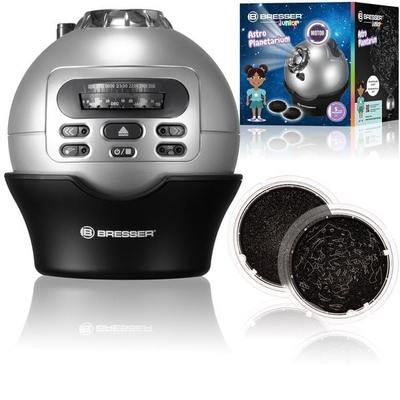
Bresser Junior 8847100 - Astro-Planetarium, Projektion des Sternenhimmels, mit uhrzeitgenauer DarstellungDas Bresser Junior Astro-planetarium Holt Dir Die Sterne Vom Himmel Und Zwar Direkt An Deine Zimmerdecke. Dabei Gibt Es Eine Menge Zu Erforschen: 8.000 Sterne Und 61 Sternbilder Mit Namen Zaubert Dir Das Heimplanetarium Mit 2 Projektionsscheiben Und...76,99 €*Versand: 0,00 €Sichere Weiterleitung zum Anbieter
-
ASICS Kinder Mütze LITE SHOW BEANIE, Größe ONE SIZE in Schwarz SchwarzDiese Beanie-Mütze aus Strickgewebe überzeugt durch eine optimale Passform und eignet sich für die unterschiedlichsten Wetterbedingungen. Zusätzlich ist die Mütze mit der LITE-SHOW™-Technologie ausgestattet, damit du auch bei schlechten Lichtverhältnissen gut sichtbar bist.29,90 €*Versand: 3,95 €Sichere Weiterleitung zum Anbieter
-
Was sind CHKDSK-Datenfragmente?
CHKDSK-Datenfragmente sind Dateien oder Teile von Dateien, die während des CHKDSK-Prozesses aufgrund von beschädigten oder fehlenden Datenblöcken gefunden wurden. CHKDSK ist ein Dienstprogramm in Windows, das verwendet wird, um Fehler im Dateisystem zu überprüfen und zu reparieren. Wenn CHKDSK auf beschädigte Dateien oder Sektoren stößt, werden diese als Datenfragmente bezeichnet. **
-
Was ist chkdsk R?
Was ist chkdsk R? Chkdsk R ist ein Befehl in Windows, der dazu dient, die Festplatte auf Fehler zu überprüfen und diese gegebenenfalls zu reparieren. Der Buchstabe "R" steht dabei für "Repair", was bedeutet, dass chkdsk versucht, gefundene Fehler automatisch zu beheben. Dieser Befehl kann verwendet werden, um Probleme mit der Festplatte zu diagnostizieren und zu lösen, wie beispielsweise beschädigte Dateien oder fehlerhafte Sektoren. Es ist ratsam, chkdsk R regelmäßig auszuführen, um die Gesundheit der Festplatte zu überwachen und mögliche Probleme frühzeitig zu erkennen. **
-
Wie starte ich chkdsk?
Um chkdsk zu starten, öffnen Sie die Eingabeaufforderung als Administrator. Geben Sie den Befehl "chkdsk" gefolgt von dem Laufwerksbuchstaben ein, für das Sie die Überprüfung durchführen möchten. Sie können auch zusätzliche Parameter wie "/f" hinzufügen, um Fehler automatisch zu beheben. Bestätigen Sie die Aktion und starten Sie den Computer neu, damit chkdsk ausgeführt werden kann. Stellen Sie sicher, dass keine wichtigen Dateien geöffnet sind, da chkdsk den Zugriff darauf blockieren kann. **
-
Was genau macht chkdsk?
Chkdsk steht für Check Disk und ist ein integriertes Windows-Dienstprogramm, das dazu dient, die Integrität und Konsistenz von Dateisystemen auf Festplatten zu überprüfen. Es scannt die Festplatte nach fehlerhaften Sektoren, beschädigten Dateien und anderen Problemen und versucht, diese zu reparieren. Chkdsk kann auch dazu beitragen, die Leistung der Festplatte zu verbessern, indem es defekte Bereiche markiert und Dateien neu organisiert. Es wird oft verwendet, um Probleme zu diagnostizieren und zu beheben, die zu Datenverlust oder Systemabstürzen führen können. Insgesamt ist chkdsk ein nützliches Werkzeug zur Wartung und Fehlerbehebung von Festplatten. **
Ähnliche Suchbegriffe für Chkdsk-Size
-
EVOC Allride 3D WP 16 black (100) One Size 100219100Der Allride 3D WP 16 von EVOC ist der ideale Begleiter für Radfahrer, Mountainbiker und alle, die einen zuverlässigen Rucksack für den Alltag suchen. Mit einem Rucksackvolumen von 16 Litern bietet er ausreichend Platz für alles Wesentliche. Gefertigt aus robustem Nylon, ist er wasserfest und schützt Ihre Ausrüstung zuverlässig vor Nässe. Die 360°-Belüftung und das innovative 3D-Air-Pad-System aus sechs 3D-gedruckten Rückenpolstern sorgen für eine optimale Luftzirkulation und hohen Tragekomfort. Dieser vielseitige Rucksack ist mit zahlreichen durchdachten Features ausgestattet: Ein Trinkblasenfach mit einem Fassungsvermögen von bis zu 2 Litern, ein praktischer Trinkflaschenhalter, Helmhalterung, sowie Organizer- und Werkzeugfächer bieten Ihnen die Möglichkeit, Ihre Ausrüstung übersichtlich zu verstauen. Nahtlose Schulterriemen und Hüftflügel gewährleisten eine ergonomische Passform, während eine Signalpfeife für zusätzliche Sicherheit sorgt. Ein Laptop- und ein Brillenfach runden die Funktionalitäten ab und machen den Allride 3D WP 16 zum perfekten Begleiter für jede Aktivität. Produktdetails Optimal für: Radfahren Alltag Freizeit Mountainbiken Abmessungen: Länge: 24cm Breite: 14cm Höhe: 46cm Volumen: 16 Liter Gewicht: 795g Features: verklebte Nähte Atmungsaktiv Wasserdicht Wasserabweisend TRINKFLASCHENHALTER 360°-BELÜFTUNG HELMHALTERUNG HÜFTGURT-TASCHE TRINKBLASENFACH SCHLÜSSELCLIP HANDYFACH LAPTOP-FACH ORGANISATOR-FÄCHER NAHTLOSE SCHULTERRIEMEN SIGNALPFEIFE BRILLENFACH WERKZEUGFACH 3D-AIR-PAD-SYSTEM 3D AIR PAD SYSTEM bestehend aus sechs 3D-gedruckten Rückenpolstern Wasserdicht verklebte Nähte, wasserfeste Reißverschlüsse 360° Luftzirkulation Nahtlose Hüftflügel Nahtlose Schulterriemen Tränkefach für Trinkblasen bis zu 2l Fassungsvermögen & Werkzeugfach Laptopfach & Organizerfächer Helmhalterung Materialien: Polyamid 100% Eigenschaften: wasserdicht, wasserabweisend, atmungsaktiv260,65 €*Versand: 0,00 €Sichere Weiterleitung zum Anbieter
-
Warum funktioniert chkdsk nicht?
Es gibt verschiedene Gründe, warum chkdsk möglicherweise nicht funktioniert. Ein Grund könnte sein, dass das Dateisystem beschädigt ist und chkdsk nicht in der Lage ist, den Fehler zu beheben. Ein weiterer Grund könnte sein, dass chkdsk von einem anderen Programm oder Prozess blockiert wird, der auf das Dateisystem zugreift. Schließlich kann es auch sein, dass chkdsk nicht richtig ausgeführt wurde oder dass es aufgrund von Hardwareproblemen nicht funktioniert. **
-
Wie kann ich chkdsk ausführen?
Um chkdsk auszuführen, musst du die Eingabeaufforderung öffnen. Dazu kannst du "cmd" in das Suchfeld der Taskleiste eingeben und die Eingabeaufforderung als Administrator starten. Anschließend gibst du den Befehl "chkdsk" gefolgt von dem Laufwerksbuchstaben ein, für das du die Überprüfung durchführen möchtest. Du kannst auch zusätzliche Parameter wie "/f" hinzufügen, um Fehler automatisch zu beheben. Beachte, dass du den Computer möglicherweise neu starten musst, um chkdsk erfolgreich auszuführen. **
-
Wie kann ich chkdsk abbrechen?
Um chkdsk abzubrechen, kannst du einfach den Vorgang unterbrechen, indem du die Eingabetaste drückst. Dadurch wird chkdsk gestoppt und du kannst den Vorgang abbrechen. Alternativ kannst du auch den Task-Manager öffnen und den chkdsk-Prozess beenden. Es ist jedoch wichtig zu beachten, dass das Abbrechen von chkdsk zu Dateisystemfehlern führen kann, daher ist es ratsam, den Vorgang nur dann abzubrechen, wenn es unbedingt erforderlich ist. Es wird empfohlen, chkdsk nur dann abzubrechen, wenn du sicher bist, dass es keine anderen Möglichkeiten gibt, den Vorgang fortzusetzen. **
-
Wie führt man Chkdsk aus?
Um Chkdsk auszuführen, öffnen Sie das Startmenü und geben Sie "cmd" in die Suchleiste ein. Klicken Sie mit der rechten Maustaste auf "Eingabeaufforderung" und wählen Sie "Als Administrator ausführen". Geben Sie den Befehl "chkdsk" gefolgt von dem Laufwerksbuchstaben, den Sie überprüfen möchten, ein (z.B. chkdsk C:). Drücken Sie die Eingabetaste und bestätigen Sie, dass Sie Chkdsk beim nächsten Neustart ausführen möchten. Starten Sie Ihren Computer neu, um Chkdsk durchzuführen und eventuelle Probleme mit dem ausgewählten Laufwerk zu beheben. **
* Alle Preise verstehen sich inklusive der gesetzlichen Mehrwertsteuer und ggf. zuzüglich Versandkosten. Die Angebotsinformationen basieren auf den Angaben des jeweiligen Shops und werden über automatisierte Prozesse aktualisiert. Eine Aktualisierung in Echtzeit findet nicht statt, so dass es im Einzelfall zu Abweichungen kommen kann. ** Hinweis: Teile dieses Inhalts wurden von KI erstellt.