Domain 3d-show.de kaufen?
Wir ziehen mit dem Projekt
3d-show.de um.
Sind Sie am Kauf der Domain
3d-show.de interessiert?
domain@kv-gmbh.de · 0541-91531010
Domain 3d-show.de kaufen?
Was ist geteilte Bildschirmansicht?
Die geteilte Bildschirmansicht ist eine Funktion, die es ermöglicht, den Bildschirm in zwei separate Bereiche aufzuteilen, um mehrere Anwendungen gleichzeitig anzuzeigen. Auf diese Weise können Benutzer effizienter arbeiten, indem sie beispielsweise gleichzeitig eine Textverarbeitungsanwendung und eine Internetseite geöffnet haben. Diese Funktion ist besonders nützlich für Multitasking und erhöht die Produktivität, da sie es ermöglicht, Informationen aus verschiedenen Quellen gleichzeitig zu betrachten. Die geteilte Bildschirmansicht ist auf vielen modernen Betriebssystemen und Geräten verfügbar und kann je nach Bedarf angepasst werden, um den Bildschirm horizontal oder vertikal zu teilen. **
Wie kann ich Bildschirmansicht vergrößern?
Um die Bildschirmansicht zu vergrößern, kannst du die Zoom-Funktion deines Betriebssystems verwenden. Bei den meisten Systemen kannst du dies über die Einstellungen oder Tastenkombinationen wie Strg und + oder Strg und Mausrad machen. Alternativ kannst du auch die Bildschirmauflösung ändern, um die Elemente größer darzustellen. Ein weiterer Tipp ist, die Schriftgröße in den Einstellungen anzupassen, um Texte besser lesen zu können. Falls du eine spezielle Software verwendest, schau nach, ob diese eine Vergrößerungsfunktion bietet. **


Ähnliche Suchbegriffe für Bildschirmansicht
Top-Angebote
Produkte zum Begriff Bildschirmansicht:
-
Darstellung, Fachbücher von Dirk RustemeyerDas Fachbuch "Darstellung" von Dirk Rustemeyer bietet eine tiefgehende Analyse der Massenkultur und deren Rolle in der modernen Gesellschaft. Es beleuchtet die produktiven Leistungen der Massenkultur und deren Einfluss auf Wahrnehmungs- und Kommunikationsmuster. Rustemeyer hinterfragt die gängige Sichtweise, die Massenkultur oft als minderwertig im Vergleich zur Hochkultur betrachtet. Stattdessen wird die Bedeutung von Typisierungen in der Kommunikation und deren Beitrag zur Ausbildung von Individualität thematisiert. Das Buch ist eine Einladung, die komplexen Wechselwirkungen zwischen Hoch- und Massenkultur zu erkunden und die oft übersehenen positiven Aspekte der Massenkultur zu würdigen. Es richtet sich an Leserinnen und Leser, die sich für die Schnittstellen von Kultur, Philosophie und Gesellschaft interessieren und bietet wertvolle Einsichten in die Dynamiken der modernen Welt.68,00 €*Versand: 0,00 €Sichere Weiterleitung zum Anbieter
-
Nachtlicht mit Projektion - rosaNachtlicht - Verwendung: interieur, Platzierung für den Nachttisch, Touch-Bedienung, Sprachbedienung, für 3 AA Batterien, Material: Plastik Das Nachtlicht Infantino hilft Ihrem Baby, friedlich einzuschlafen. Es projiziert Sterne an die Wand oder die Decke, um das Kinderzimmer sanft zu beleuchten. Außerdem können 6 Melodien und 3 Varianten21,90 €*Versand: 4,99 €Sichere Weiterleitung zum Anbieter
-
Nachtlicht mit Projektion - ecruNachtlicht - Verwendung: interieur, Platzierung für den Nachttisch, Touch-Bedienung, Sprachbedienung, für 3 AA Batterien, Material: Plastik Die Nachttischlampe von Infantino hilft Ihrem Kind, ruhig einzuschlafen. Sie projiziert Sterne an die Wand oder die Decke und erhellt so sanft das Kinderzimmer. Außerdem kann sie 6 Melodien und 3 Vari20,90 €*Versand: 4,99 €Sichere Weiterleitung zum Anbieter


-
Wie drehe ich die Bildschirmansicht?
Um die Bildschirmansicht zu drehen, musst du je nach Gerät und Betriebssystem unterschiedliche Schritte befolgen. Auf einem Windows-PC kannst du die Bildschirmansicht über die Tastenkombination Strg + Alt + Pfeiltaste ändern. Auf einem Mac kannst du die Bildschirmansicht über die Tastenkombination Cmd + Alt + Pfeiltaste ändern. Auf einem Smartphone oder Tablet kannst du die Bildschirmansicht normalerweise über die Einstellungen oder die Schnelleinstellungen ändern. Wenn du spezifische Anweisungen benötigst, teile mir bitte mit, welches Gerät und Betriebssystem du verwendest. **
-
Wie kann ich meine Bildschirmansicht vergrößern oder verkleinern, um die Darstellung anzupassen?
Um die Bildschirmansicht zu vergrößern oder zu verkleinern, kannst du die Tastenkombination Strg und + verwenden, um zu vergrößern, und Strg und - um zu verkleinern. Alternativ kannst du auch die Zoom-Funktion deines Browsers nutzen, um die Darstellung anzupassen. Einige Betriebssysteme bieten auch die Möglichkeit, die Bildschirmansicht über die Systemeinstellungen anzupassen. **
-
Wie kann ich die Bildschirmansicht vergrößern?
Um die Bildschirmansicht zu vergrößern, kannst du die Zoom-Funktion deines Betriebssystems verwenden. Bei den meisten Systemen kannst du dies über die Einstellungen oder Tastenkombinationen aktivieren. Alternativ kannst du auch die Schriftgröße und Anzeigeeinstellungen anpassen, um die Bildschirmansicht zu vergrößern. Es gibt auch spezielle Tools und Programme, die die Bildschirmansicht vergrößern können, wie z.B. Bildschirm-Lupe oder Screen-Magnifier. Wenn du Schwierigkeiten hast, die Bildschirmansicht zu vergrößern, kannst du auch die Hilfe und Unterstützung deines Betriebssystems oder eines Technik-Experten in Anspruch nehmen. **
-
Wie kann ich die Bildschirmansicht verkleinern?
Um die Bildschirmansicht zu verkleinern, kannst du die Zoom-Funktion deines Computers oder mobilen Geräts verwenden. Dies ermöglicht es dir, den Bildschirminhalt zu verkleinern, um mehr Informationen auf einmal sichtbar zu machen. Du kannst auch die Bildschirmauflösung ändern, um die Größe der angezeigten Elemente anzupassen. Ein weiterer Ansatz ist die Verwendung von Tastenkombinationen, um die Ansicht zu verkleinern. Alternativ kannst du auch die Einstellungen deines Betriebssystems oder deiner Anwendungen anpassen, um die Bildschirmgröße zu reduzieren. **
![Various - Best of Unser Planet Erde 3D - Fühle das Erlebnis [3D Blu-ray] - Preis vom 27.10.2026 13:04:29 h](https://cdn.adindex.com/oimg/c54629ab-8f80-4275-9af1-a768adfd7081)
Wie kann die Bildschirmansicht auf einem Computer verändert werden, um die Darstellung zu optimieren?
Die Bildschirmansicht auf einem Computer kann durch Ändern der Auflösung, der Helligkeit und des Kontrasts optimiert werden. Außerdem können Farbeinstellungen und Schriftgröße angepasst werden, um die Lesbarkeit zu verbessern. Die Verwendung von speziellen Programmen oder Tools zur Kalibrierung des Bildschirms kann ebenfalls helfen, die Darstellung zu optimieren. **
Wie kann man die Bildschirmansicht anpassen, um die Darstellung auf dem Monitor zu optimieren?
Man kann die Bildschirmauflösung ändern, um die Schärfe und Klarheit der Anzeige zu verbessern. Zudem kann man die Helligkeit und den Kontrast anpassen, um die Lesbarkeit zu erhöhen. Auch die Farbeinstellungen können verändert werden, um die Darstellung auf dem Monitor zu optimieren. **
Top-Angebote
Produkte zum Begriff Bildschirmansicht:
-
Darstellung, Fachbücher von Dirk RustemeyerDas Fachbuch "Darstellung" von Dirk Rustemeyer bietet eine tiefgehende Analyse der Massenkultur und deren Rolle in der modernen Gesellschaft. Es beleuchtet die produktiven Leistungen der Massenkultur und deren Einfluss auf Wahrnehmungs- und Kommunikationsmuster. Rustemeyer hinterfragt die gängige Sichtweise, die Massenkultur oft als minderwertig im Vergleich zur Hochkultur betrachtet. Stattdessen wird die Bedeutung von Typisierungen in der Kommunikation und deren Beitrag zur Ausbildung von Individualität thematisiert. Das Buch ist eine Einladung, die komplexen Wechselwirkungen zwischen Hoch- und Massenkultur zu erkunden und die oft übersehenen positiven Aspekte der Massenkultur zu würdigen. Es richtet sich an Leserinnen und Leser, die sich für die Schnittstellen von Kultur, Philosophie und Gesellschaft interessieren und bietet wertvolle Einsichten in die Dynamiken der modernen Welt.68,00 €*Versand: 0,00 €Sichere Weiterleitung zum Anbieter
-
Was ist geteilte Bildschirmansicht?
Die geteilte Bildschirmansicht ist eine Funktion, die es ermöglicht, den Bildschirm in zwei separate Bereiche aufzuteilen, um mehrere Anwendungen gleichzeitig anzuzeigen. Auf diese Weise können Benutzer effizienter arbeiten, indem sie beispielsweise gleichzeitig eine Textverarbeitungsanwendung und eine Internetseite geöffnet haben. Diese Funktion ist besonders nützlich für Multitasking und erhöht die Produktivität, da sie es ermöglicht, Informationen aus verschiedenen Quellen gleichzeitig zu betrachten. Die geteilte Bildschirmansicht ist auf vielen modernen Betriebssystemen und Geräten verfügbar und kann je nach Bedarf angepasst werden, um den Bildschirm horizontal oder vertikal zu teilen. **
-
Wie kann ich Bildschirmansicht vergrößern?
Um die Bildschirmansicht zu vergrößern, kannst du die Zoom-Funktion deines Betriebssystems verwenden. Bei den meisten Systemen kannst du dies über die Einstellungen oder Tastenkombinationen wie Strg und + oder Strg und Mausrad machen. Alternativ kannst du auch die Bildschirmauflösung ändern, um die Elemente größer darzustellen. Ein weiterer Tipp ist, die Schriftgröße in den Einstellungen anzupassen, um Texte besser lesen zu können. Falls du eine spezielle Software verwendest, schau nach, ob diese eine Vergrößerungsfunktion bietet. **
-
Wie drehe ich die Bildschirmansicht?
Um die Bildschirmansicht zu drehen, musst du je nach Gerät und Betriebssystem unterschiedliche Schritte befolgen. Auf einem Windows-PC kannst du die Bildschirmansicht über die Tastenkombination Strg + Alt + Pfeiltaste ändern. Auf einem Mac kannst du die Bildschirmansicht über die Tastenkombination Cmd + Alt + Pfeiltaste ändern. Auf einem Smartphone oder Tablet kannst du die Bildschirmansicht normalerweise über die Einstellungen oder die Schnelleinstellungen ändern. Wenn du spezifische Anweisungen benötigst, teile mir bitte mit, welches Gerät und Betriebssystem du verwendest. **
-
Wie kann ich meine Bildschirmansicht vergrößern oder verkleinern, um die Darstellung anzupassen?
Um die Bildschirmansicht zu vergrößern oder zu verkleinern, kannst du die Tastenkombination Strg und + verwenden, um zu vergrößern, und Strg und - um zu verkleinern. Alternativ kannst du auch die Zoom-Funktion deines Browsers nutzen, um die Darstellung anzupassen. Einige Betriebssysteme bieten auch die Möglichkeit, die Bildschirmansicht über die Systemeinstellungen anzupassen. **
Ähnliche Suchbegriffe für Bildschirmansicht
-
Nachtlicht mit Projektion - rosaNachtlicht - Verwendung: interieur, Platzierung für den Nachttisch, Touch-Bedienung, Sprachbedienung, für 3 AA Batterien, Material: Plastik Das Nachtlicht Infantino hilft Ihrem Baby, friedlich einzuschlafen. Es projiziert Sterne an die Wand oder die Decke, um das Kinderzimmer sanft zu beleuchten. Außerdem können 6 Melodien und 3 Varianten21,90 €*Versand: 4,99 €Sichere Weiterleitung zum Anbieter
-
Nachtlicht mit Projektion - ecruNachtlicht - Verwendung: interieur, Platzierung für den Nachttisch, Touch-Bedienung, Sprachbedienung, für 3 AA Batterien, Material: Plastik Die Nachttischlampe von Infantino hilft Ihrem Kind, ruhig einzuschlafen. Sie projiziert Sterne an die Wand oder die Decke und erhellt so sanft das Kinderzimmer. Außerdem kann sie 6 Melodien und 3 Vari20,90 €*Versand: 4,99 €Sichere Weiterleitung zum Anbieter
-
Various - Best of Unser Planet Erde 3D - Fühle das Erlebnis [3D Blu-ray] - Preis vom 27.10.2026 13:04:29 hAspectRatio : 1.78 : 1, AudienceRating : Freigegeben ohne Altersbeschränkung, Brand : KSM, Binding : Blu-ray, Label : KSM GmbH, Publisher : KSM GmbH, NumberOfItems : 1, Format : DTS, medium : Blu-ray, publicationDate : 2012-11-19, releaseDate : 2012-10-12, runningTime : 70 minutes, actors : unbekannt, directors : Various3,79 €*Versand: 0,00 €Sichere Weiterleitung zum Anbieter
-
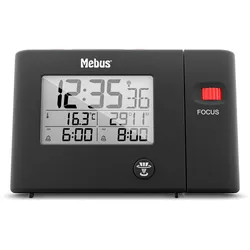
Mebus Funkwecker mit Projektion - schwarzDer Mebus Funkwecker mit Projektion zeigt die Uhrzeit nicht nur auf dem Display an, sondern projiziert sie auf Wunsch auch gut sichtbar an die Wand oder Decke. So ist die aktuelle Zeit auch aus der Ferne oder im Liegen mühelos ablesbar. Praktische Projektion der Uhrzeit an Wand oder Decke Anzeige von Innentemperatur und Luftfeuchtigkeit Zwei separat einstellbare Weckzeiten für flexible Weckroutinen Großes, übersichtliches Display mit Datums- und Wochentagsanzeige Dieser moderne Funkwecker aus Kunststoff überzeugt mit seiner durchdachten Funktionalität und dem schlichten Design. Dank des Funksignals stellt sich die Uhrzeit stets automatisch und präzise ein. Neben der Uhrzeit informiert das Gerät auch über das Raumklima, indem es die Temperatur und die Luftfeuchtigkeit misst. Die beiden einstellbaren Alarme ermöglichen es, unterschiedliche Weckzeiten für verschiedene Tage oder Personen festzulegen. Alle Informationen sind auf dem großzügigen Display klar strukturiert und leicht zu erkennen.29,99 €*Versand: 3,95 €Sichere Weiterleitung zum Anbieter
-
Wie kann ich die Bildschirmansicht vergrößern?
Um die Bildschirmansicht zu vergrößern, kannst du die Zoom-Funktion deines Betriebssystems verwenden. Bei den meisten Systemen kannst du dies über die Einstellungen oder Tastenkombinationen aktivieren. Alternativ kannst du auch die Schriftgröße und Anzeigeeinstellungen anpassen, um die Bildschirmansicht zu vergrößern. Es gibt auch spezielle Tools und Programme, die die Bildschirmansicht vergrößern können, wie z.B. Bildschirm-Lupe oder Screen-Magnifier. Wenn du Schwierigkeiten hast, die Bildschirmansicht zu vergrößern, kannst du auch die Hilfe und Unterstützung deines Betriebssystems oder eines Technik-Experten in Anspruch nehmen. **
-
Wie kann ich die Bildschirmansicht verkleinern?
Um die Bildschirmansicht zu verkleinern, kannst du die Zoom-Funktion deines Computers oder mobilen Geräts verwenden. Dies ermöglicht es dir, den Bildschirminhalt zu verkleinern, um mehr Informationen auf einmal sichtbar zu machen. Du kannst auch die Bildschirmauflösung ändern, um die Größe der angezeigten Elemente anzupassen. Ein weiterer Ansatz ist die Verwendung von Tastenkombinationen, um die Ansicht zu verkleinern. Alternativ kannst du auch die Einstellungen deines Betriebssystems oder deiner Anwendungen anpassen, um die Bildschirmgröße zu reduzieren. **
-
Wie kann die Bildschirmansicht auf einem Computer verändert werden, um die Darstellung zu optimieren?
Die Bildschirmansicht auf einem Computer kann durch Ändern der Auflösung, der Helligkeit und des Kontrasts optimiert werden. Außerdem können Farbeinstellungen und Schriftgröße angepasst werden, um die Lesbarkeit zu verbessern. Die Verwendung von speziellen Programmen oder Tools zur Kalibrierung des Bildschirms kann ebenfalls helfen, die Darstellung zu optimieren. **
-
Wie kann man die Bildschirmansicht anpassen, um die Darstellung auf dem Monitor zu optimieren?
Man kann die Bildschirmauflösung ändern, um die Schärfe und Klarheit der Anzeige zu verbessern. Zudem kann man die Helligkeit und den Kontrast anpassen, um die Lesbarkeit zu erhöhen. Auch die Farbeinstellungen können verändert werden, um die Darstellung auf dem Monitor zu optimieren. **
* Alle Preise verstehen sich inklusive der gesetzlichen Mehrwertsteuer und ggf. zuzüglich Versandkosten. Die Angebotsinformationen basieren auf den Angaben des jeweiligen Shops und werden über automatisierte Prozesse aktualisiert. Eine Aktualisierung in Echtzeit findet nicht statt, so dass es im Einzelfall zu Abweichungen kommen kann. ** Hinweis: Teile dieses Inhalts wurden von KI erstellt.