Domain 3d-show.de kaufen?
Wir ziehen mit dem Projekt
3d-show.de um.
Sind Sie am Kauf der Domain
3d-show.de interessiert?
domain@kv-gmbh.de · 0541-91531010
Domain 3d-show.de kaufen?
Was ist der netzwerkpfad?
Der Netzwerkpfad ist die Verbindung zwischen zwei oder mehr Geräten in einem Netzwerk, über die Daten ausgetauscht werden. Er definiert den Weg, den die Daten nehmen, um von einem Gerät zum anderen zu gelangen. Der Netzwerkpfad kann physisch sein, wie z.B. Ethernet-Kabel oder WLAN-Verbindungen, oder logisch, wie z.B. IP-Adressen und Routing-Tabellen. Ein Netzwerkpfad kann auch verschiedene Zwischenstationen wie Router oder Switches beinhalten, die den Datenverkehr weiterleiten. Die Effizienz und Sicherheit des Netzwerkpfads sind entscheidend für die Leistung und Zuverlässigkeit eines Netzwerks. **
Was ist ein netzwerkpfad?
Was ist ein netzwerkpfad? Ein Netzwerkpfad ist die Verbindung zwischen zwei oder mehr Geräten in einem Netzwerk, über die Daten übertragen werden können. Er besteht aus einer Reihe von Netzwerkkomponenten wie Switches, Router und Kabeln, die die Verbindung zwischen den Geräten herstellen. Der Netzwerkpfad definiert den Weg, den die Daten nehmen, um von einem Gerät zum anderen zu gelangen. Er spielt eine wichtige Rolle bei der Effizienz und Zuverlässigkeit der Datenübertragung in einem Netzwerk. **
Ähnliche Suchbegriffe für Netzwerkpfad
Top-Angebote
Produkte zum Begriff Netzwerkpfad:
-
Moses Faszinierende 3D-Show: Entdecke das WeltallBereit für eine Reise durchs Weltall? Mit dieser faszinierenden 3D-Show entdecken Kinder Planeten, Sterne und Astronauten auf ganz besondere Weise und tauchen spielerisch in die unendlichen Weiten des Universums ein. Einfach eine der 30 Karten in die Box einsetzen und durch die Linsen schauen – schon entstehen beeindruckende 3D-Effekte. Spannende Fakten und faszinierende Weltraum-Motive vermitteln Wissenswertes über das Universum und wecken die Neugier auf Astronomie und Raumfahrt. faszinierende 3D-Effekte rund um Planeten, Sterne und Astronauten 30 Karten mit spannendem Wissen über das Weltall einfache Anwendung mit 3D-Box und Bildkarten fördert Neugier und spielerisches Lernen über das Universum ideal für kleine Weltraumfans11,21 €*Versand: 5,49 €Sichere Weiterleitung zum Anbieter



-
Wo finde ich netzwerkpfad?
Der Netzwerkpfad ist der Pfad, über den ein Computer auf Ressourcen in einem Netzwerk zugreifen kann. Um den Netzwerkpfad zu finden, musst du normalerweise auf deinem Computer das Netzwerk durchsuchen oder den Namen des Computers oder Servers eingeben, zu dem du eine Verbindung herstellen möchtest. Der Netzwerkpfad kann auch in den Eigenschaften einer Netzwerkressource angezeigt werden, wenn du mit der rechten Maustaste darauf klickst und auf "Eigenschaften" oder "Freigabe" gehst. Wenn du Schwierigkeiten hast, den Netzwerkpfad zu finden, kannst du auch deinen IT-Administrator oder den Support deines Netzwerks um Hilfe bitten. **
-
Wo finde ich den netzwerkpfad?
Der Netzwerkpfad ist eine eindeutige Adresse, die verwendet wird, um auf freigegebene Ressourcen in einem Netzwerk zuzugreifen. Um den Netzwerkpfad zu finden, musst du normalerweise auf deinem Computer das Netzwerk durchsuchen oder den Explorer öffnen. Dort kannst du dann nach Netzwerkressourcen suchen und den Pfad zur gewünschten Datei oder Ordner anzeigen lassen. Alternativ kannst du auch die IP-Adresse des Computers eingeben, zu dem du eine Verbindung herstellen möchtest, um den Netzwerkpfad zu finden. **
-
Wurde der Netzwerkpfad nicht gefunden?
Wenn der Netzwerkpfad nicht gefunden wurde, kann dies verschiedene Gründe haben. Möglicherweise ist die Netzwerkverbindung unterbrochen oder es besteht ein Problem mit dem Netzwerkprotokoll. Es kann auch sein, dass der angegebene Pfad nicht korrekt ist oder dass die erforderlichen Berechtigungen fehlen. Es ist ratsam, die Netzwerkverbindung zu überprüfen und sicherzustellen, dass der Pfad korrekt ist und die erforderlichen Berechtigungen vorhanden sind. **
-
Wie finde ich den netzwerkpfad heraus?
Um den Netzwerkpfad herauszufinden, kannst du auf einem Windows-Computer die Eingabeaufforderung öffnen und den Befehl "net use" eingeben. Dadurch werden alle aktuell verbundenen Netzlaufwerke und deren Pfade angezeigt. Alternativ kannst du auch im Windows Explorer auf das Netzwerk zugreifen und den Pfad des gewünschten Netzwerkordners in der Adressleiste anzeigen lassen. Auf einem Mac kannst du den Finder öffnen und unter "Gehe zu" die Option "Mit Server verbinden" wählen, um den Netzwerkpfad einzugeben. In beiden Fällen solltest du nach der Eingabe von Benutzername und Passwort Zugriff auf den Netzwerkpfad erhalten. **


Wie kann man den Netzwerkpfad lokal umleiten?
Um den Netzwerkpfad lokal umzuleiten, kann man eine sogenannte Hosts-Datei verwenden. In dieser Datei kann man bestimmte IP-Adressen mit einem anderen Hostnamen verknüpfen. Dadurch wird der Netzwerkverkehr zu der angegebenen IP-Adresse stattdessen auf den lokalen Rechner umgeleitet. Die Hosts-Datei befindet sich in der Regel im Verzeichnis "C:\Windows\System32\drivers\etc" (bei Windows) oder "/etc" (bei Linux). **
Was ist der Netzwerkpfad für eine Memory Card?
Der Netzwerkpfad für eine Memory Card hängt von der Art des Netzwerks ab, in dem die Memory Card verwendet wird. In einem lokalen Netzwerk (LAN) kann der Netzwerkpfad beispielsweise \\Computername\Laufwerkbuchstabe\Ordnername sein. In einem Netzwerk über das Internet kann der Netzwerkpfad eine IP-Adresse oder eine URL enthalten. **
Top-Angebote
Produkte zum Begriff Netzwerkpfad:
-
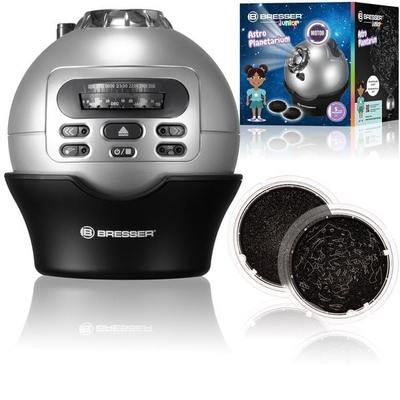
Bresser Junior 8847100 - Astro-Planetarium, Projektion des Sternenhimmels, mit uhrzeitgenauer DarstellungDas Bresser Junior Astro-planetarium Holt Dir Die Sterne Vom Himmel Und Zwar Direkt An Deine Zimmerdecke. Dabei Gibt Es Eine Menge Zu Erforschen: 8.000 Sterne Und 61 Sternbilder Mit Namen Zaubert Dir Das Heimplanetarium Mit 2 Projektionsscheiben Und...76,99 €*Versand: 0,00 €Sichere Weiterleitung zum Anbieter
-
Was ist der netzwerkpfad?
Der Netzwerkpfad ist die Verbindung zwischen zwei oder mehr Geräten in einem Netzwerk, über die Daten ausgetauscht werden. Er definiert den Weg, den die Daten nehmen, um von einem Gerät zum anderen zu gelangen. Der Netzwerkpfad kann physisch sein, wie z.B. Ethernet-Kabel oder WLAN-Verbindungen, oder logisch, wie z.B. IP-Adressen und Routing-Tabellen. Ein Netzwerkpfad kann auch verschiedene Zwischenstationen wie Router oder Switches beinhalten, die den Datenverkehr weiterleiten. Die Effizienz und Sicherheit des Netzwerkpfads sind entscheidend für die Leistung und Zuverlässigkeit eines Netzwerks. **
-
Was ist ein netzwerkpfad?
Was ist ein netzwerkpfad? Ein Netzwerkpfad ist die Verbindung zwischen zwei oder mehr Geräten in einem Netzwerk, über die Daten übertragen werden können. Er besteht aus einer Reihe von Netzwerkkomponenten wie Switches, Router und Kabeln, die die Verbindung zwischen den Geräten herstellen. Der Netzwerkpfad definiert den Weg, den die Daten nehmen, um von einem Gerät zum anderen zu gelangen. Er spielt eine wichtige Rolle bei der Effizienz und Zuverlässigkeit der Datenübertragung in einem Netzwerk. **
-
Wo finde ich netzwerkpfad?
Der Netzwerkpfad ist der Pfad, über den ein Computer auf Ressourcen in einem Netzwerk zugreifen kann. Um den Netzwerkpfad zu finden, musst du normalerweise auf deinem Computer das Netzwerk durchsuchen oder den Namen des Computers oder Servers eingeben, zu dem du eine Verbindung herstellen möchtest. Der Netzwerkpfad kann auch in den Eigenschaften einer Netzwerkressource angezeigt werden, wenn du mit der rechten Maustaste darauf klickst und auf "Eigenschaften" oder "Freigabe" gehst. Wenn du Schwierigkeiten hast, den Netzwerkpfad zu finden, kannst du auch deinen IT-Administrator oder den Support deines Netzwerks um Hilfe bitten. **
-
Wo finde ich den netzwerkpfad?
Der Netzwerkpfad ist eine eindeutige Adresse, die verwendet wird, um auf freigegebene Ressourcen in einem Netzwerk zuzugreifen. Um den Netzwerkpfad zu finden, musst du normalerweise auf deinem Computer das Netzwerk durchsuchen oder den Explorer öffnen. Dort kannst du dann nach Netzwerkressourcen suchen und den Pfad zur gewünschten Datei oder Ordner anzeigen lassen. Alternativ kannst du auch die IP-Adresse des Computers eingeben, zu dem du eine Verbindung herstellen möchtest, um den Netzwerkpfad zu finden. **
Ähnliche Suchbegriffe für Netzwerkpfad
-
Moses Faszinierende 3D-Show: Entdecke das WeltallBereit für eine Reise durchs Weltall? Mit dieser faszinierenden 3D-Show entdecken Kinder Planeten, Sterne und Astronauten auf ganz besondere Weise und tauchen spielerisch in die unendlichen Weiten des Universums ein. Einfach eine der 30 Karten in die Box einsetzen und durch die Linsen schauen – schon entstehen beeindruckende 3D-Effekte. Spannende Fakten und faszinierende Weltraum-Motive vermitteln Wissenswertes über das Universum und wecken die Neugier auf Astronomie und Raumfahrt. faszinierende 3D-Effekte rund um Planeten, Sterne und Astronauten 30 Karten mit spannendem Wissen über das Weltall einfache Anwendung mit 3D-Box und Bildkarten fördert Neugier und spielerisches Lernen über das Universum ideal für kleine Weltraumfans11,21 €*Versand: 5,49 €Sichere Weiterleitung zum Anbieter
-
Moses Faszinierende 3D-Show: Entdecke die DinosaurierDinosaurier zum Greifen nah erleben! Mit dieser faszinierenden 3D-Show tauchen Kinder in die Welt der Urzeitriesen ein und entdecken T-Rex, Triceratops & Co. auf beeindruckende Weise. Einfach eine der 30 Karten in die 3D-Box einsetzen und durch die Linsen schauen – schon entstehen verblüffende 3D-Effekte. Spannende Fakten und eindrucksvolle Dino-Motive vermitteln spielerisch Wissen über die faszinierende Welt der Dinosaurier und machen jede Entdeckung zu einem besonderen Erlebnis. spektakulärer 3D-Effekt durch die besondere Box mit Linsen 30 Karten mit faszinierenden Dinosauriern und spannendem Hintergrundwissen einfache Anwendung mit 3D-Box und Bildkarten spielerisches Lernen und Entdecken für kleine Dino-Fans ideal für neugierige Kinder und Dinosaurier-Begeisterte11,21 €*Versand: 5,49 €Sichere Weiterleitung zum Anbieter
-
Moses Faszinierende 3D-Show: Entdecke den OzeanAbtauchen in die faszinierende Unterwasserwelt! Mit dieser beeindruckenden 3D-Show erleben Kinder Haie, Wale und viele weitere Meerestiere aus einer ganz neuen Perspektive und entdecken spielerisch die Geheimnisse der Ozeane. Einfach eine der 30 Karten in die 3D-Box einsetzen und durch die Linsen schauen – schon wirken die Motive verblüffend lebensecht. Spannende Fakten und eindrucksvolle Bilder vermitteln Wissenswertes über die faszinierende Welt unter Wasser und wecken die Neugier auf das Leben im Meer. beeindruckende Unterwasserwelt mit faszinierendem 3D-Effekt 30 Karten mit Meerestieren, spannenden Fakten und tollen Bildern einfache Anwendung mit 3D-Box und Bildkarten spielerisches Lernen über Tiere und Lebensräume im Meer ideal für neugierige Kinder und kleine Ozean-Fans11,21 €*Versand: 5,49 €Sichere Weiterleitung zum Anbieter
-
Wurde der Netzwerkpfad nicht gefunden?
Wenn der Netzwerkpfad nicht gefunden wurde, kann dies verschiedene Gründe haben. Möglicherweise ist die Netzwerkverbindung unterbrochen oder es besteht ein Problem mit dem Netzwerkprotokoll. Es kann auch sein, dass der angegebene Pfad nicht korrekt ist oder dass die erforderlichen Berechtigungen fehlen. Es ist ratsam, die Netzwerkverbindung zu überprüfen und sicherzustellen, dass der Pfad korrekt ist und die erforderlichen Berechtigungen vorhanden sind. **
-
Wie finde ich den netzwerkpfad heraus?
Um den Netzwerkpfad herauszufinden, kannst du auf einem Windows-Computer die Eingabeaufforderung öffnen und den Befehl "net use" eingeben. Dadurch werden alle aktuell verbundenen Netzlaufwerke und deren Pfade angezeigt. Alternativ kannst du auch im Windows Explorer auf das Netzwerk zugreifen und den Pfad des gewünschten Netzwerkordners in der Adressleiste anzeigen lassen. Auf einem Mac kannst du den Finder öffnen und unter "Gehe zu" die Option "Mit Server verbinden" wählen, um den Netzwerkpfad einzugeben. In beiden Fällen solltest du nach der Eingabe von Benutzername und Passwort Zugriff auf den Netzwerkpfad erhalten. **
-
Wie kann man den Netzwerkpfad lokal umleiten?
Um den Netzwerkpfad lokal umzuleiten, kann man eine sogenannte Hosts-Datei verwenden. In dieser Datei kann man bestimmte IP-Adressen mit einem anderen Hostnamen verknüpfen. Dadurch wird der Netzwerkverkehr zu der angegebenen IP-Adresse stattdessen auf den lokalen Rechner umgeleitet. Die Hosts-Datei befindet sich in der Regel im Verzeichnis "C:\Windows\System32\drivers\etc" (bei Windows) oder "/etc" (bei Linux). **
-
Was ist der Netzwerkpfad für eine Memory Card?
Der Netzwerkpfad für eine Memory Card hängt von der Art des Netzwerks ab, in dem die Memory Card verwendet wird. In einem lokalen Netzwerk (LAN) kann der Netzwerkpfad beispielsweise \\Computername\Laufwerkbuchstabe\Ordnername sein. In einem Netzwerk über das Internet kann der Netzwerkpfad eine IP-Adresse oder eine URL enthalten. **
* Alle Preise verstehen sich inklusive der gesetzlichen Mehrwertsteuer und ggf. zuzüglich Versandkosten. Die Angebotsinformationen basieren auf den Angaben des jeweiligen Shops und werden über automatisierte Prozesse aktualisiert. Eine Aktualisierung in Echtzeit findet nicht statt, so dass es im Einzelfall zu Abweichungen kommen kann. ** Hinweis: Teile dieses Inhalts wurden von KI erstellt.