Domain 3d-show.de kaufen?
Wir ziehen mit dem Projekt
3d-show.de um.
Sind Sie am Kauf der Domain
3d-show.de interessiert?
domain@kv-gmbh.de · 0541-91531010
Domain 3d-show.de kaufen?
Funktioniert Photoshop CC 3D nicht?
Es tut mir leid, aber ich kann keine aktuelle Information darüber geben, ob Photoshop CC 3D funktioniert oder nicht. Es könnte hilfreich sein, die Adobe-Supportseite zu besuchen oder sich an den Adobe-Support zu wenden, um Informationen über mögliche Probleme oder Lösungen zu erhalten. **
Wie erstelle ich eine GIF-Animation in Photoshop?
Um eine GIF-Animation in Photoshop zu erstellen, öffne zunächst alle Einzelbilder, die du in der Animation verwenden möchtest, als separate Ebenen in Photoshop. Anschließend gehe zum Menü "Fenster" und wähle "Zeitleiste" aus. In der Zeitleiste kannst du die Reihenfolge und Dauer der einzelnen Bilder festlegen und anschließend die Animation als GIF exportieren. **


Ähnliche Suchbegriffe für Photoshop
Top-Angebote
Produkte zum Begriff Photoshop:
-
SRDx Plugin for PhotoshopSRDx Plugin für Photoshop Entdecken Sie das SRDx Plugin für Photoshop - die ultimative Lösung zur Entfernung von Staub und Kratzern in Ihren Scans und Fotos. Unsere Software bietet leistungsstarke Werkzeuge und eine nahtlose Integration in Adobe Photoshop, um Ihre Bildbearbeitungserfahrung zu optimieren. Egal, ob Sie ein professioneller Fotograf oder ein ambitionierter Hobbyist sind, das SRDx Plugin ist die perfekte Ergänzung für Ihre Retusche- und Restaurationsbedürfnisse. Effiziente Staub- und Kratzerentfernung Mit dem SRDx Plugin können Sie Staub und Kratzer mühelos entfernen und Ihre Fotos und Scans in neuem Glanz erstrahlen lassen. Unsere fortschrittlichen Algorithmen erkennen und beseitigen effektiv störende Partikel, ohne die Bildqualität zu beeinträchtigen. Egal, ob Sie alte Fotos restaurieren oder neue Scans optimieren möchten, das SRDx Plugin bietet Ihnen die Präzision und E...65,95 €*Versand: 0,00 €Sichere Weiterleitung zum Anbieter
-
Adobe Photoshop für EnterpriseAdobe Photoshop für Enterprise: Professionelle Bildbearbeitung für Unternehmen Adobe Photoshop für Enterprise: Professionelle Bildbearbeitung für Unternehmen Adobe Photoshop für Enterprise bietet Unternehmen eine leistungsstarke Lösung für die professionelle Bildbearbeitung und Grafikgestaltung. Mit einer breiten Palette von Tools und Funktionen ermöglicht es Adobe Photoshop für Enterprise, hochwertige Bilder zu erstellen, zu bearbeiten und zu optimieren, um die visuelle Kommunikation zu verbessern und die Markenidentität zu stärken. Hauptmerkmale Professionelle Bildbearbeitung: Adobe Photoshop für Enterprise bietet eine Vielzahl von Werkzeugen und Funktionen für die professionelle Bildbearbeitung, darunter Auswahlwerkzeuge, Ebenen, Masken, Filter und mehr. Grafikdesign: Erstellen Sie ansprechende Grafiken und Designs mit einer Vielzahl von Pinseln, Formen, Textwerkzeugen und Effekten...611,95 €*Versand: 0,00 €Sichere Weiterleitung zum Anbieter
-
Adobe Photoshop Creative CloudWie man Adobe Photoshop Creative Cloud downloadt: Eine Schritt-für-Schritt-Anleitung Adobe Photoshop Creative Cloud steht an der Spitze der Bildbearbeitungssoftware und ist für viele Kreative unverzichtbar geworden. Der Download-Prozess kann zunächst kompliziert erscheinen, besonders für Neueinsteiger, die sich fragen "Wie teuer ist Photoshop?" oder wie sie mit der Software beginnen können. Diese Schritt-für-Schritt-Anleitung führt durch den gesamten Prozess des Adobe Photoshop Creative Cloud Downloads. Von der Vorbereitung über die Navigation auf der Adobe-Website bis zur erfolgreichen Installation - jeder Schritt wird detailliert erklärt. Die Anleitung behandelt auch häufige Fragen zur Adobe Creative Cloud und zeigt, wie man nach dem Download schnell mit der Nutzung beginnen kann. Vorbereitung für den Download Bevor man mit dem Download von Adobe Photoshop Creative Cloud beginnt, is...540,99 €*Versand: 0,00 €Sichere Weiterleitung zum Anbieter
-
Adobe Photoshop Lightroom 5.7Adobe Photoshop Lightroom 5.7 bei Lizenzpate kaufen Adobe Photoshop Lightroom 5.7 ist eine etablierte Bildbearbeitungssoftware . Sie wurde speziell für die Bedürfnisse von Fotografen entwickelt. Diese klassische Desktop-Version konzentriert sich auf einen effizienten Workflow. Er reicht von der Bildverwaltung bis zur finalen Ausgabe. Sie erwerben eine Dauerlizenz. Diese ermöglicht Ihnen die dauerhafte Nutzung des Programms ohne laufende Abonnementkosten. für alle, die eine zuverlässige Lösung für die professionelle Fotobearbeitung suchen. Die Anwendung kombiniert ein umfassendes Fotoverwaltungsprogramm mit einem erstklassigen RAW-Konverter. Dadurch optimieren Sie nicht nur Ihre Bilder. Sie können auch große Fotosammlungen mühelos organisieren und effizient durchsuchen. Dieses Werkzeug bietet Ihnen die volle Kontrolle. Es reicht von der Belichtungskorrektur bis zu komplexen Farbjustierungen. So verwirklichen Sie Ihre kreative Vision optimal. Was bietet die bewährte Bildbearbeitung von Adobe? Diese Softwareversion ist bekannt für ihre Stabilität. Ihr fokussierter Funktionsumfang enthält alles Wesentliche für die digitale Fotografie . Im Mittelpunkt steht die nicht-destruktive Bearbeitung. Das bedeutet, Ihre Originaldateien bleiben bei allen Anpassungen unberührt. Sie können jederzeit zu einem früheren Bearbeitungsschritt zurückkehren, ohne Qualitätsverluste befürchten zu müssen. Zu den Kernfunktionen gehören: Umfassende RAW-Entwicklung: Als leistungsstarker RAW-Konverter ermöglicht das Programm die Bearbeitung von Rohdatenformaten vieler Kameras. Sie haben Zugriff auf Details in Lichtern und Schatten, die in komprimierten Formaten wie JPEG verloren gehen. Effizientes Katalogisieren: Verwalten Sie tausende Fotos mit Stichwörtern, Bewertungen und Farbmarkierungen. Die leistungsstarke Suchfunktion hilft Ihnen, jedes Bild in Sekundenschnelle zu finden. Präzise Werkzeuge zur Bildoptimierung: Korrigieren Sie Belichtung, Kontrast, Farben und Schärfe mit intuitiven Schiebereglern. Werkzeuge wie die Gradationskurve erlauben eine punktgenaue Kontrolle über die Tonalität Ihrer Bilder. Lokale Anpassungen: Mit dem Korrekturpinsel oder Verlaufsfiltern bearbeiten Sie gezielt bestimmte Fotobereiche. So können Sie den Himmel abdunkeln oder Porträts retuschieren. Für wen eignet sich Lightroom 5.7? Diese Software richtet sich an ambitionierte Hobbyfotografen und Profis. Sie alle bevorzugen einen strukturierten und effizienten Workflow. Bearbeiten und verwalten Sie regelmäßig große Mengen an Fotos? Dann ist dieses Programm eine ausgezeichnete Wahl für Sie. Es ist ideal für komplette Fotoshootings. Vom Import über die Bearbeitung bis zum Export für Web oder Druck wickeln Sie alles damit ab. Anwender, die eine einmalige Investition bevorzugen, finden hier eine passende Lösung. Es fallen somit keine wiederkehrenden Kosten an. Die klare Benutzeroberfläche erleichtert den Einstieg. Auch die logische Gliederung in Module wie "Bibliothek" und "Entwickeln" ermöglicht produktives Arbeiten. Ihre Vorteile bei Lizenzpate Als deutscher Anbieter legen wir größten Wert auf einen transparenten Kaufprozess und exzellenten Kundenservice. Bei uns erhalten Sie nicht nur die Software. Wir bieten Ihnen auch Sicherheit und Unterstützung für eine reibungslose Nutzung. Unser deutschsprachiger Support steht Ihnen bei Fragen zur Installation oder Aktivierung kompetent zur Seite. Nach Zahlungseingang erfolgt die Lieferung Ihres Produktschlüssels sofort per E-Mail. Sie müssen nicht auf den Versand einer physischen Box warten. Beginnen Sie stattdessen direkt mit dem Adobe Lightroom 5.7 Download . Wir bieten Ihnen sichere und gängige Zahlungsmethoden wie Kreditkarte für einen unkomplizierten Erwerb. Lizenz, Download und Aktivierung Bei uns erwerben Sie eine Lightroom 5.7 Lizenz zur dauerhaften Nutzung. Es handelt sich um eine Vollversion ohne zeitliche Einschränkung. Nach dem Kauf senden wir Ihnen umgehend eine E-Mail. Sie enthält Ihren persönlichen Lightroom 5.7 Product Key und eine detaillierte Anleitung. Diese Anleitung führt Sie Schritt für Schritt. Sie zeigt Ihnen den Download und die einfache Aktivierung Ihrer Software Lightroom 5.7 . Der gesamte Vorgang ist einfach und schnell erledigt. Systemanforderungen Anforderung Windows Mac OS Prozessor Intel®- oder AMD-Prozessor mit 64-Bit-Unterstützung Intel-Mehrkern-Prozessor mit 64-Bit-Unterstützung Betriebssystem Microsoft Windows 7 (SP1), Windows 8 oder Windows 8.1 Mac OS X 10.7, 10.8 oder 10.9 RAM 2 GB (4 GB empfohlen) 2 GB (4 GB empfohlen) Festplattenspeicher 2 GB freier Festplattenspeicher 2 GB freier Festplattenspeicher Bildschirmauflösung 1024 x 768 1024 x 768 Häufig gestellte Fragen (FAQ) Wie erhalte ich die Software nach dem Kauf? Sie erhalten in der Regel innerhalb kurzer Zeit nach Zahlungseingang eine E-Mail von uns. Diese enthält den Lizenzschlüssel sowie einen Link zum Download der Installationsdateien und eine Anleitung. Handelt es sich um eine zeitlich begrenzte Lizenz? Nein, Sie erwerben eine Dauerlizenz (unbefristet). Es fallen keine weiteren Abonnementgebühren an. Kann ich meine bestehenden Fotos importieren? Ja, die Software bietet leistungsstarke Importfunktionen, um Ihre vorhandenen Bildordner in den Katalog aufzunehmen und zu organisieren. Erhalte ich Hilfe bei der Installation? Selbstverständlich. Sollten während der Installation oder Aktivierung Fragen auftreten, steht Ihnen unser deutschsprachiger Support gerne zur Verfügung. Fazit: Die Komplettlösung für Ihre Fotos Adobe Photoshop Lightroom 5.7 bleibt eine exzellente Wahl. Es ist eine zuverlässige und leistungsstarke Software zum Verwalten und Bearbeiten Ihrer Fotos. Die Kombination aus nicht-destruktiver Bearbeitung , effizientem Katalogisieren und professionellen Werkzeugen macht es zu einem unverzichtbaren Werkzeug. Bei Lizenzpate erhalten Sie Ihre Lizenzpate Lightroom 5.7 Lizenz schnell und unkompliziert per E-Mail. Deutschsprachiger Support ist selbstverständlich inklusive.59,00 €*Versand: 0,00 €Sichere Weiterleitung zum Anbieter



-
Wie verlasse ich den 3D-Modus in Photoshop?
Um den 3D-Modus in Photoshop zu verlassen, musst du einfach auf das 3D-Menü oben in der Menüleiste klicken und dann "3D deaktivieren" auswählen. Alternativ kannst du auch die Tastenkombination "Strg + Alt + Shift + N" verwenden, um den 3D-Modus zu verlassen. **
-
Warum funktioniert der 3D-Text in Photoshop nicht?
Es gibt mehrere mögliche Gründe, warum der 3D-Text in Photoshop nicht funktioniert. Es könnte sein, dass die Grafikkarte nicht kompatibel ist oder nicht genügend Speicher hat, um die 3D-Funktionen auszuführen. Es ist auch möglich, dass die Einstellungen in Photoshop nicht korrekt konfiguriert sind oder dass ein Fehler im Programm selbst vorliegt. Es kann hilfreich sein, die Grafikkartentreiber zu aktualisieren, die Photoshop-Einstellungen zu überprüfen oder das Programm neu zu installieren, um das Problem zu beheben. **
-
Wie viel kann ich als freiberuflicher Bauzeichner durchschnittlich von Architekten für eine 3D-Visualisierung mit Photoshop-Nachbearbeitung verlangen?
Der Preis für eine 3D-Visualisierung mit Photoshop-Nachbearbeitung als freiberuflicher Bauzeichner kann stark variieren, abhängig von Faktoren wie dem Umfang des Projekts, der Komplexität der Visualisierung und der Erfahrung des Bauzeichners. In der Regel können Preise zwischen 200 und 1000 Euro pro Visualisierung verlangt werden. Es ist jedoch wichtig, den Markt und die Preise in Ihrer Region zu recherchieren, um einen angemessenen Preis festzulegen. **
-
Wie funktioniert die 3D-Pipette und der 3D-Füllbereich in Photoshop?
Die 3D-Pipette in Photoshop ermöglicht es, Farben aus einem 3D-Modell auszuwählen und auf andere Bereiche des Modells anzuwenden. Der 3D-Füllbereich ermöglicht es, Farben, Texturen oder Muster auf ausgewählte Bereiche eines 3D-Modells anzuwenden, um es zu gestalten oder zu verändern. Beide Funktionen sind Teil der 3D-Bearbeitungswerkzeuge in Photoshop und ermöglichen eine präzise und realistische Bearbeitung von 3D-Modellen. **

Wie beende ich den 3D-Modus in Photoshop CS6?
Um den 3D-Modus in Photoshop CS6 zu beenden, musst du das 3D-Menü öffnen und dort die Option "3D deaktivieren" auswählen. Alternativ kannst du auch die Tastenkombination "Strg + Alt + Shift + D" verwenden, um den 3D-Modus zu beenden. **
Wie kann man den 3D-Text in Photoshop CS6 verändern?
Um den 3D-Text in Photoshop CS6 zu verändern, wähle zuerst das 3D-Text-Werkzeug aus und klicke auf den bereits erstellten 3D-Text. Dann kannst du die Eigenschaften des Textes im 3D-Panel anpassen, wie z.B. die Schriftart, Größe, Farbe, Tiefe und Beleuchtung. Du kannst auch weitere Effekte hinzufügen, wie z.B. Schatten oder Glanz. **
Top-Angebote
Produkte zum Begriff Photoshop:
-
Photoshop Elements 2018 CoachPhotoshop Elements ist die langjährige Nummer Eins der Bildbearbeitung und das ideale Kreativ--Werkzeug für alle Hobbyfotografen. Zeitgemäße Präsentationsmöglichkeiten für Ihre Fotos runden diese fantastische All-in-one-Software aus dem Hause Adobe ab. Angela Wulf zeigt Ihnen die Möglichkeiten, die Photoshop Elements 2018 bietet, und setzt Ihr Kreativpotenzial frei. Mit den neuen How-Tos geben Sie Ihren Fotos auch ohne tiefschürfende Kenntnisse in der Bildbearbeitung professionelle Looks. Gehören Sie bereits zu den fortgeschrittenen Bildbearbeitern, lässt Ihnen die Software im Expertenmodus alle Freiheiten, Ihren ganz individuellen Style zu finden. Neben den Essentials werden Spezialthemen wie Beautyretusche oder das Composing mit Freistellern umfassend erklärt und gezeigt. Photoshop-Expertin Angela Wulf gibt ihr gesammeltes Know-how ungefiltert an Sie weiter. Learning b...14,99 €*Versand: 0,00 €Sichere Weiterleitung zum Anbieter
-
Lernkurs für Adobe PhotoshopTauchen Sie ein in die Welt der Bildbearbeitung! Photoshop ist ungeschlagen, wenn es um Bildbearbeitung geht und hält was es verspricht: scheinbar unbegrenzte Möglichkeiten Ihre Bilder zu perfektionieren. Von allgemeiner Bildbearbeitung bis zu detaillierter Bildretusche und komplexen Montagen, Photoshop ist das mächtigste Tool, das Ihnen hilft Ihre Visionen zu verwirklichen. Das perfekte Tool für Hobby-Fotografen und Profis gleichermaßen! Die Krone der Bildbearbeitung Maximale Möglichkeiten Möchten Sie Kontrast, Schärfe und Perspektive bearbeiten oder sogar einzelne Gegenstände verändern, hervorheben oder ganz entfernen, mit Photoshop haben Sie einen zuverlässigen Helfer an Ihrer Seite. Denn auch tiefgreifende Bildbearbeitung und Retusche sind möglich mit dieser Bildbearbeitungs-Software. Entdecken Sie die Möglichkeiten der Bildverbesserung und das Potenzial Ihrer Bilder. ...20,00 €*Versand: 0,00 €Sichere Weiterleitung zum Anbieter
-
SRDx Plugin for PhotoshopSRDx Plugin für Photoshop Entdecken Sie das SRDx Plugin für Photoshop - die ultimative Lösung zur Entfernung von Staub und Kratzern in Ihren Scans und Fotos. Unsere Software bietet leistungsstarke Werkzeuge und eine nahtlose Integration in Adobe Photoshop, um Ihre Bildbearbeitungserfahrung zu optimieren. Egal, ob Sie ein professioneller Fotograf oder ein ambitionierter Hobbyist sind, das SRDx Plugin ist die perfekte Ergänzung für Ihre Retusche- und Restaurationsbedürfnisse. Effiziente Staub- und Kratzerentfernung Mit dem SRDx Plugin können Sie Staub und Kratzer mühelos entfernen und Ihre Fotos und Scans in neuem Glanz erstrahlen lassen. Unsere fortschrittlichen Algorithmen erkennen und beseitigen effektiv störende Partikel, ohne die Bildqualität zu beeinträchtigen. Egal, ob Sie alte Fotos restaurieren oder neue Scans optimieren möchten, das SRDx Plugin bietet Ihnen die Präzision und E...65,95 €*Versand: 0,00 €Sichere Weiterleitung zum Anbieter
-
Adobe Photoshop für EnterpriseAdobe Photoshop für Enterprise: Professionelle Bildbearbeitung für Unternehmen Adobe Photoshop für Enterprise: Professionelle Bildbearbeitung für Unternehmen Adobe Photoshop für Enterprise bietet Unternehmen eine leistungsstarke Lösung für die professionelle Bildbearbeitung und Grafikgestaltung. Mit einer breiten Palette von Tools und Funktionen ermöglicht es Adobe Photoshop für Enterprise, hochwertige Bilder zu erstellen, zu bearbeiten und zu optimieren, um die visuelle Kommunikation zu verbessern und die Markenidentität zu stärken. Hauptmerkmale Professionelle Bildbearbeitung: Adobe Photoshop für Enterprise bietet eine Vielzahl von Werkzeugen und Funktionen für die professionelle Bildbearbeitung, darunter Auswahlwerkzeuge, Ebenen, Masken, Filter und mehr. Grafikdesign: Erstellen Sie ansprechende Grafiken und Designs mit einer Vielzahl von Pinseln, Formen, Textwerkzeugen und Effekten...611,95 €*Versand: 0,00 €Sichere Weiterleitung zum Anbieter
-
Funktioniert Photoshop CC 3D nicht?
Es tut mir leid, aber ich kann keine aktuelle Information darüber geben, ob Photoshop CC 3D funktioniert oder nicht. Es könnte hilfreich sein, die Adobe-Supportseite zu besuchen oder sich an den Adobe-Support zu wenden, um Informationen über mögliche Probleme oder Lösungen zu erhalten. **
-
Wie erstelle ich eine GIF-Animation in Photoshop?
Um eine GIF-Animation in Photoshop zu erstellen, öffne zunächst alle Einzelbilder, die du in der Animation verwenden möchtest, als separate Ebenen in Photoshop. Anschließend gehe zum Menü "Fenster" und wähle "Zeitleiste" aus. In der Zeitleiste kannst du die Reihenfolge und Dauer der einzelnen Bilder festlegen und anschließend die Animation als GIF exportieren. **
-
Wie verlasse ich den 3D-Modus in Photoshop?
Um den 3D-Modus in Photoshop zu verlassen, musst du einfach auf das 3D-Menü oben in der Menüleiste klicken und dann "3D deaktivieren" auswählen. Alternativ kannst du auch die Tastenkombination "Strg + Alt + Shift + N" verwenden, um den 3D-Modus zu verlassen. **
-
Warum funktioniert der 3D-Text in Photoshop nicht?
Es gibt mehrere mögliche Gründe, warum der 3D-Text in Photoshop nicht funktioniert. Es könnte sein, dass die Grafikkarte nicht kompatibel ist oder nicht genügend Speicher hat, um die 3D-Funktionen auszuführen. Es ist auch möglich, dass die Einstellungen in Photoshop nicht korrekt konfiguriert sind oder dass ein Fehler im Programm selbst vorliegt. Es kann hilfreich sein, die Grafikkartentreiber zu aktualisieren, die Photoshop-Einstellungen zu überprüfen oder das Programm neu zu installieren, um das Problem zu beheben. **
Ähnliche Suchbegriffe für Photoshop
-
Adobe Photoshop Creative CloudWie man Adobe Photoshop Creative Cloud downloadt: Eine Schritt-für-Schritt-Anleitung Adobe Photoshop Creative Cloud steht an der Spitze der Bildbearbeitungssoftware und ist für viele Kreative unverzichtbar geworden. Der Download-Prozess kann zunächst kompliziert erscheinen, besonders für Neueinsteiger, die sich fragen "Wie teuer ist Photoshop?" oder wie sie mit der Software beginnen können. Diese Schritt-für-Schritt-Anleitung führt durch den gesamten Prozess des Adobe Photoshop Creative Cloud Downloads. Von der Vorbereitung über die Navigation auf der Adobe-Website bis zur erfolgreichen Installation - jeder Schritt wird detailliert erklärt. Die Anleitung behandelt auch häufige Fragen zur Adobe Creative Cloud und zeigt, wie man nach dem Download schnell mit der Nutzung beginnen kann. Vorbereitung für den Download Bevor man mit dem Download von Adobe Photoshop Creative Cloud beginnt, is...540,99 €*Versand: 0,00 €Sichere Weiterleitung zum Anbieter
-
Adobe Photoshop Lightroom 5.7Adobe Photoshop Lightroom 5.7 bei Lizenzpate kaufen Adobe Photoshop Lightroom 5.7 ist eine etablierte Bildbearbeitungssoftware . Sie wurde speziell für die Bedürfnisse von Fotografen entwickelt. Diese klassische Desktop-Version konzentriert sich auf einen effizienten Workflow. Er reicht von der Bildverwaltung bis zur finalen Ausgabe. Sie erwerben eine Dauerlizenz. Diese ermöglicht Ihnen die dauerhafte Nutzung des Programms ohne laufende Abonnementkosten. für alle, die eine zuverlässige Lösung für die professionelle Fotobearbeitung suchen. Die Anwendung kombiniert ein umfassendes Fotoverwaltungsprogramm mit einem erstklassigen RAW-Konverter. Dadurch optimieren Sie nicht nur Ihre Bilder. Sie können auch große Fotosammlungen mühelos organisieren und effizient durchsuchen. Dieses Werkzeug bietet Ihnen die volle Kontrolle. Es reicht von der Belichtungskorrektur bis zu komplexen Farbjustierungen. So verwirklichen Sie Ihre kreative Vision optimal. Was bietet die bewährte Bildbearbeitung von Adobe? Diese Softwareversion ist bekannt für ihre Stabilität. Ihr fokussierter Funktionsumfang enthält alles Wesentliche für die digitale Fotografie . Im Mittelpunkt steht die nicht-destruktive Bearbeitung. Das bedeutet, Ihre Originaldateien bleiben bei allen Anpassungen unberührt. Sie können jederzeit zu einem früheren Bearbeitungsschritt zurückkehren, ohne Qualitätsverluste befürchten zu müssen. Zu den Kernfunktionen gehören: Umfassende RAW-Entwicklung: Als leistungsstarker RAW-Konverter ermöglicht das Programm die Bearbeitung von Rohdatenformaten vieler Kameras. Sie haben Zugriff auf Details in Lichtern und Schatten, die in komprimierten Formaten wie JPEG verloren gehen. Effizientes Katalogisieren: Verwalten Sie tausende Fotos mit Stichwörtern, Bewertungen und Farbmarkierungen. Die leistungsstarke Suchfunktion hilft Ihnen, jedes Bild in Sekundenschnelle zu finden. Präzise Werkzeuge zur Bildoptimierung: Korrigieren Sie Belichtung, Kontrast, Farben und Schärfe mit intuitiven Schiebereglern. Werkzeuge wie die Gradationskurve erlauben eine punktgenaue Kontrolle über die Tonalität Ihrer Bilder. Lokale Anpassungen: Mit dem Korrekturpinsel oder Verlaufsfiltern bearbeiten Sie gezielt bestimmte Fotobereiche. So können Sie den Himmel abdunkeln oder Porträts retuschieren. Für wen eignet sich Lightroom 5.7? Diese Software richtet sich an ambitionierte Hobbyfotografen und Profis. Sie alle bevorzugen einen strukturierten und effizienten Workflow. Bearbeiten und verwalten Sie regelmäßig große Mengen an Fotos? Dann ist dieses Programm eine ausgezeichnete Wahl für Sie. Es ist ideal für komplette Fotoshootings. Vom Import über die Bearbeitung bis zum Export für Web oder Druck wickeln Sie alles damit ab. Anwender, die eine einmalige Investition bevorzugen, finden hier eine passende Lösung. Es fallen somit keine wiederkehrenden Kosten an. Die klare Benutzeroberfläche erleichtert den Einstieg. Auch die logische Gliederung in Module wie "Bibliothek" und "Entwickeln" ermöglicht produktives Arbeiten. Ihre Vorteile bei Lizenzpate Als deutscher Anbieter legen wir größten Wert auf einen transparenten Kaufprozess und exzellenten Kundenservice. Bei uns erhalten Sie nicht nur die Software. Wir bieten Ihnen auch Sicherheit und Unterstützung für eine reibungslose Nutzung. Unser deutschsprachiger Support steht Ihnen bei Fragen zur Installation oder Aktivierung kompetent zur Seite. Nach Zahlungseingang erfolgt die Lieferung Ihres Produktschlüssels sofort per E-Mail. Sie müssen nicht auf den Versand einer physischen Box warten. Beginnen Sie stattdessen direkt mit dem Adobe Lightroom 5.7 Download . Wir bieten Ihnen sichere und gängige Zahlungsmethoden wie Kreditkarte für einen unkomplizierten Erwerb. Lizenz, Download und Aktivierung Bei uns erwerben Sie eine Lightroom 5.7 Lizenz zur dauerhaften Nutzung. Es handelt sich um eine Vollversion ohne zeitliche Einschränkung. Nach dem Kauf senden wir Ihnen umgehend eine E-Mail. Sie enthält Ihren persönlichen Lightroom 5.7 Product Key und eine detaillierte Anleitung. Diese Anleitung führt Sie Schritt für Schritt. Sie zeigt Ihnen den Download und die einfache Aktivierung Ihrer Software Lightroom 5.7 . Der gesamte Vorgang ist einfach und schnell erledigt. Systemanforderungen Anforderung Windows Mac OS Prozessor Intel®- oder AMD-Prozessor mit 64-Bit-Unterstützung Intel-Mehrkern-Prozessor mit 64-Bit-Unterstützung Betriebssystem Microsoft Windows 7 (SP1), Windows 8 oder Windows 8.1 Mac OS X 10.7, 10.8 oder 10.9 RAM 2 GB (4 GB empfohlen) 2 GB (4 GB empfohlen) Festplattenspeicher 2 GB freier Festplattenspeicher 2 GB freier Festplattenspeicher Bildschirmauflösung 1024 x 768 1024 x 768 Häufig gestellte Fragen (FAQ) Wie erhalte ich die Software nach dem Kauf? Sie erhalten in der Regel innerhalb kurzer Zeit nach Zahlungseingang eine E-Mail von uns. Diese enthält den Lizenzschlüssel sowie einen Link zum Download der Installationsdateien und eine Anleitung. Handelt es sich um eine zeitlich begrenzte Lizenz? Nein, Sie erwerben eine Dauerlizenz (unbefristet). Es fallen keine weiteren Abonnementgebühren an. Kann ich meine bestehenden Fotos importieren? Ja, die Software bietet leistungsstarke Importfunktionen, um Ihre vorhandenen Bildordner in den Katalog aufzunehmen und zu organisieren. Erhalte ich Hilfe bei der Installation? Selbstverständlich. Sollten während der Installation oder Aktivierung Fragen auftreten, steht Ihnen unser deutschsprachiger Support gerne zur Verfügung. Fazit: Die Komplettlösung für Ihre Fotos Adobe Photoshop Lightroom 5.7 bleibt eine exzellente Wahl. Es ist eine zuverlässige und leistungsstarke Software zum Verwalten und Bearbeiten Ihrer Fotos. Die Kombination aus nicht-destruktiver Bearbeitung , effizientem Katalogisieren und professionellen Werkzeugen macht es zu einem unverzichtbaren Werkzeug. Bei Lizenzpate erhalten Sie Ihre Lizenzpate Lightroom 5.7 Lizenz schnell und unkompliziert per E-Mail. Deutschsprachiger Support ist selbstverständlich inklusive.59,00 €*Versand: 0,00 €Sichere Weiterleitung zum Anbieter
-
Adobe Photoshop Elements 2023Adobe Photoshop Elements 2023: Ihre Foto- und Videobearbeitungslösung Sind Sie auf der Suche nach einer benutzerfreundlichen Fotobearbeitungssoftware mit professionellen Funktionen? Dann ist Adobe Photoshop Elements 2023 die perfekte Wahl für Sie. Mit dieser Software erhalten Sie eine dauerhafte Lizenz, ohne ein Abonnement abschließen zu müssen. Gleiches gilt für die Videobearbeitungssoftware Adobe Premiere Elements 2023. Trotzdem profitieren Sie von einem breiten Funktionsumfang. Hier erfahren Sie, welche Funktionen und Vorteile Adobe Photoshop Elements 2023 bietet. Grundlegende Funktionen zur Fotoverbesserung Die meisten Fotos benötigen eine gewisse Verbesserung. Häufig gibt es Probleme mit dem Weißabgleich und der Belichtung, die jedoch mühelos mit Adobe Photoshop Elements 2023 behoben werden können. Dies lässt sich ohne großen Aufwand erledigen. Die Anpassung von Helligkeit und Ko...199,99 €*Versand: 0,00 €Sichere Weiterleitung zum Anbieter
-
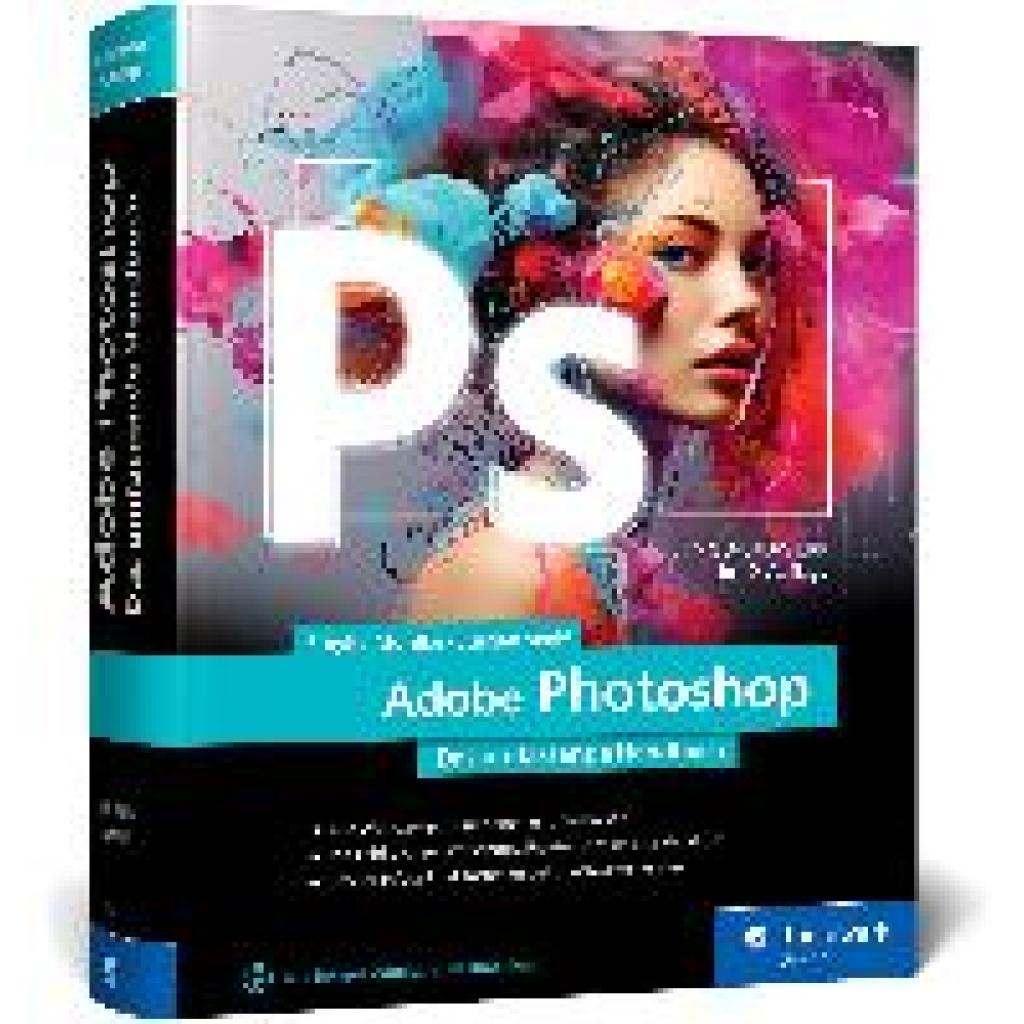
Mühlke, Sibylle: Adobe PhotoshopAdobe Photoshop , Das umfassende Standardwerk zur Bildbearbeitung. Über 1.000 Seiten geballtes Wissen zu Ihrer Adobe-Software (neue Auflage 2023) , Servopumpen > Sportfederung , Auflage: 10. Auflage, Erscheinungsjahr: 20240108, Produktform: Leinen, Titel der Reihe: Rheinwerk Design##, Autoren: Mühlke, Sibylle~Wolf, Jürgen, Edition: REV, Auflage: 24010, Auflage/Ausgabe: 10. Auflage, Seitenzahl/Blattzahl: 1156, Themenüberschrift: COMPUTERS / Digital Media / Photography (see also PHOTOGRAPHY / Techniques / Digital), Keyword: 3D Vektor; Adobe Photoshop; Bild-Bearbeitung; CC 2019 2020 2021 CS6; Camera Raw; Creative Cloud; Design; Digitale Fotografie; Einstieg Anfänger; Freistellen; Hand-Buch Bücher; KI Generatives Füllen; Maske Ebene; Montage; Retusche; Software Programm; bearbeiten; lernen Anleitung, Fachschema: Bildbearbeitung~Bildverarbeitung~Grafik (EDV) / Bildverarbeitung~Datenverarbeitung / Anwendungen / Betrieb, Verwaltung~Informatik~Bildverarbeitung / Photoshop~Lightroom (Bildbearbeitung)~Photoshop (EDV), Fachkategorie: Foto- und Bildbearbeitung~Unternehmensanwendungen, Warengruppe: HC/Anwendungs-Software, UNSPSC: 49019900, Warenverzeichnis für die Außenhandelsstatistik: 49019900, Länge: 244, Breite: 198, Höhe: 59, Gewicht: 3202, Produktform: Gebunden, Genre: Mathematik/Naturwissenschaften/Technik/Medizin,59,90 €*Versand: 0,00 €Sichere Weiterleitung zum Anbieter
-
Wie viel kann ich als freiberuflicher Bauzeichner durchschnittlich von Architekten für eine 3D-Visualisierung mit Photoshop-Nachbearbeitung verlangen?
Der Preis für eine 3D-Visualisierung mit Photoshop-Nachbearbeitung als freiberuflicher Bauzeichner kann stark variieren, abhängig von Faktoren wie dem Umfang des Projekts, der Komplexität der Visualisierung und der Erfahrung des Bauzeichners. In der Regel können Preise zwischen 200 und 1000 Euro pro Visualisierung verlangt werden. Es ist jedoch wichtig, den Markt und die Preise in Ihrer Region zu recherchieren, um einen angemessenen Preis festzulegen. **
-
Wie funktioniert die 3D-Pipette und der 3D-Füllbereich in Photoshop?
Die 3D-Pipette in Photoshop ermöglicht es, Farben aus einem 3D-Modell auszuwählen und auf andere Bereiche des Modells anzuwenden. Der 3D-Füllbereich ermöglicht es, Farben, Texturen oder Muster auf ausgewählte Bereiche eines 3D-Modells anzuwenden, um es zu gestalten oder zu verändern. Beide Funktionen sind Teil der 3D-Bearbeitungswerkzeuge in Photoshop und ermöglichen eine präzise und realistische Bearbeitung von 3D-Modellen. **
-
Wie beende ich den 3D-Modus in Photoshop CS6?
Um den 3D-Modus in Photoshop CS6 zu beenden, musst du das 3D-Menü öffnen und dort die Option "3D deaktivieren" auswählen. Alternativ kannst du auch die Tastenkombination "Strg + Alt + Shift + D" verwenden, um den 3D-Modus zu beenden. **
-
Wie kann man den 3D-Text in Photoshop CS6 verändern?
Um den 3D-Text in Photoshop CS6 zu verändern, wähle zuerst das 3D-Text-Werkzeug aus und klicke auf den bereits erstellten 3D-Text. Dann kannst du die Eigenschaften des Textes im 3D-Panel anpassen, wie z.B. die Schriftart, Größe, Farbe, Tiefe und Beleuchtung. Du kannst auch weitere Effekte hinzufügen, wie z.B. Schatten oder Glanz. **
* Alle Preise verstehen sich inklusive der gesetzlichen Mehrwertsteuer und ggf. zuzüglich Versandkosten. Die Angebotsinformationen basieren auf den Angaben des jeweiligen Shops und werden über automatisierte Prozesse aktualisiert. Eine Aktualisierung in Echtzeit findet nicht statt, so dass es im Einzelfall zu Abweichungen kommen kann. ** Hinweis: Teile dieses Inhalts wurden von KI erstellt.