Domain 3d-show.de kaufen?
Wir ziehen mit dem Projekt
3d-show.de um.
Sind Sie am Kauf der Domain
3d-show.de interessiert?
domain@kv-gmbh.de · 0541-91531010
Domain 3d-show.de kaufen?
Warum lädt das Resourcepack nicht?
Es gibt mehrere mögliche Gründe, warum ein Resourcepack nicht lädt. Es könnte sein, dass das Resourcepack nicht mit der aktuellen Version des Spiels kompatibel ist oder dass es fehlerhaft ist. Es könnte auch sein, dass das Resourcepack nicht richtig installiert wurde oder dass es von anderen Mods oder Resourcepacks blockiert wird. Es ist auch möglich, dass es ein Problem mit den Einstellungen des Spiels gibt, das das Laden des Resourcepacks verhindert. **
Wie lösche ich ein Minecraft Resourcepack?
Um ein Minecraft Resourcepack zu löschen, musst du den Ordner des Resourcepacks finden. Dieser befindet sich normalerweise im Minecraft-Verzeichnis unter "resourcepacks". Lösche einfach den Ordner des Resourcepacks, um es zu entfernen. Starte dann Minecraft neu und das Resourcepack sollte nicht mehr verfügbar sein. **


Ähnliche Suchbegriffe für Resourcepack
Top-Angebote
Produkte zum Begriff Resourcepack:
-
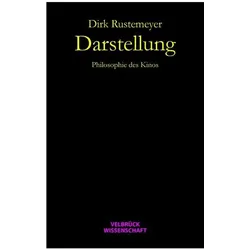
Darstellung, Fachbücher von Dirk RustemeyerDas Fachbuch "Darstellung" von Dirk Rustemeyer bietet eine tiefgehende Analyse der Massenkultur und deren Rolle in der modernen Gesellschaft. Es beleuchtet die produktiven Leistungen der Massenkultur und deren Einfluss auf Wahrnehmungs- und Kommunikationsmuster. Rustemeyer hinterfragt die gängige Sichtweise, die Massenkultur oft als minderwertig im Vergleich zur Hochkultur betrachtet. Stattdessen wird die Bedeutung von Typisierungen in der Kommunikation und deren Beitrag zur Ausbildung von Individualität thematisiert. Das Buch ist eine Einladung, die komplexen Wechselwirkungen zwischen Hoch- und Massenkultur zu erkunden und die oft übersehenen positiven Aspekte der Massenkultur zu würdigen. Es richtet sich an Leserinnen und Leser, die sich für die Schnittstellen von Kultur, Philosophie und Gesellschaft interessieren und bietet wertvolle Einsichten in die Dynamiken der modernen Welt.68,00 €*Versand: 0,00 €Sichere Weiterleitung zum Anbieter
-
Nachtlicht mit Projektion - rosaNachtlicht - Verwendung: interieur, Platzierung für den Nachttisch, Touch-Bedienung, Sprachbedienung, für 3 AA Batterien, Material: Plastik Das Nachtlicht Infantino hilft Ihrem Baby, friedlich einzuschlafen. Es projiziert Sterne an die Wand oder die Decke, um das Kinderzimmer sanft zu beleuchten. Außerdem können 6 Melodien und 3 Varianten21,90 €*Versand: 4,99 €Sichere Weiterleitung zum Anbieter
-
Nachtlicht mit Projektion - ecruNachtlicht - Verwendung: interieur, Platzierung für den Nachttisch, Touch-Bedienung, Sprachbedienung, für 3 AA Batterien, Material: Plastik Die Nachttischlampe von Infantino hilft Ihrem Kind, ruhig einzuschlafen. Sie projiziert Sterne an die Wand oder die Decke und erhellt so sanft das Kinderzimmer. Außerdem kann sie 6 Melodien und 3 Vari20,90 €*Versand: 4,99 €Sichere Weiterleitung zum Anbieter

-
Wie aktualisiere ich ein Minecraft Resourcepack?
Um ein Minecraft Resourcepack zu aktualisieren, musst du zuerst die neueste Version des Packs herunterladen. Überprüfe, ob das Resourcepack mit der Version von Minecraft kompatibel ist, die du verwendest. Dann öffne den Ordner, in dem das Resourcepack gespeichert ist, und ersetze die alten Dateien mit den neuen. Starte Minecraft neu und das aktualisierte Resourcepack sollte nun verwendet werden. **
-
Wie bekomme ich einen Link zum Resourcepack?
Um einen Link zu einem Resourcepack zu erhalten, musst du das Resourcepack zuerst hochladen oder auf einer Plattform wie CurseForge oder Planet Minecraft veröffentlichen. Sobald das Resourcepack hochgeladen ist, erhältst du einen Link, den du mit anderen teilen kannst. Du kannst den Link dann einfach kopieren und an andere weitergeben, damit sie das Resourcepack herunterladen können. **
-
Warum wird das Resourcepack "Himmel" nicht angezeigt?
Es gibt mehrere mögliche Gründe, warum das Resourcepack "Himmel" nicht angezeigt wird. Möglicherweise ist das Resourcepack nicht korrekt installiert oder aktiviert. Es könnte auch sein, dass das Resourcepack nicht mit der verwendeten Version des Spiels kompatibel ist. Es ist auch möglich, dass das Resourcepack von anderen Resourcepacks oder Mods überschrieben wird. **
-
Wie platziere ich Zäune im Resourcepack-Ordner?
Um Zäune in den Resourcepack-Ordner zu platzieren, musst du zuerst das gewünschte Resourcepack herunterladen oder erstellen. Öffne dann den Ordner des Resourcepacks und suche nach dem Ordner "textures". In diesem Ordner kannst du einen neuen Ordner mit dem Namen "blocks" erstellen und dort die Textur für den Zaun platzieren. **
![Various - Best of Unser Planet Erde 3D - Fühle das Erlebnis [3D Blu-ray] - Preis vom 27.10.2026 04:10:37 h](https://cdn.adindex.com/oimg/c54629ab-8f80-4275-9af1-a768adfd7081)
Wie kann man ein Resourcepack in Minecraft umgestalten?
Um ein Resourcepack in Minecraft umzugestalten, musst du die Texturen, Sounds und Modelle im Resourcepack-Ordner bearbeiten. Du kannst die Dateien mit einem Bildbearbeitungsprogramm öffnen und ändern. Anschließend musst du das Resourcepack im Spiel aktivieren, indem du es in den Resourcepack-Ordner verschiebst und es im Spiel auswählst. **
Was kann ich tun, wenn mein Minecraft Resourcepack nicht vollständig funktioniert?
Wenn dein Minecraft Resourcepack nicht vollständig funktioniert, gibt es ein paar Schritte, die du ausprobieren kannst. Überprüfe zunächst, ob das Resourcepack mit der Version von Minecraft kompatibel ist, die du verwendest. Stelle sicher, dass du das Resourcepack richtig installiert hast und dass es nicht mit anderen Resourcepacks oder Mods in Konflikt steht. Wenn das Problem weiterhin besteht, kannst du versuchen, das Resourcepack neu herunterzuladen und zu installieren oder dich an den Entwickler des Resourcepacks wenden, um Unterstützung zu erhalten. **
Top-Angebote
Produkte zum Begriff Resourcepack:
-
Darstellung, Fachbücher von Dirk RustemeyerDas Fachbuch "Darstellung" von Dirk Rustemeyer bietet eine tiefgehende Analyse der Massenkultur und deren Rolle in der modernen Gesellschaft. Es beleuchtet die produktiven Leistungen der Massenkultur und deren Einfluss auf Wahrnehmungs- und Kommunikationsmuster. Rustemeyer hinterfragt die gängige Sichtweise, die Massenkultur oft als minderwertig im Vergleich zur Hochkultur betrachtet. Stattdessen wird die Bedeutung von Typisierungen in der Kommunikation und deren Beitrag zur Ausbildung von Individualität thematisiert. Das Buch ist eine Einladung, die komplexen Wechselwirkungen zwischen Hoch- und Massenkultur zu erkunden und die oft übersehenen positiven Aspekte der Massenkultur zu würdigen. Es richtet sich an Leserinnen und Leser, die sich für die Schnittstellen von Kultur, Philosophie und Gesellschaft interessieren und bietet wertvolle Einsichten in die Dynamiken der modernen Welt.68,00 €*Versand: 0,00 €Sichere Weiterleitung zum Anbieter
-
Warum lädt das Resourcepack nicht?
Es gibt mehrere mögliche Gründe, warum ein Resourcepack nicht lädt. Es könnte sein, dass das Resourcepack nicht mit der aktuellen Version des Spiels kompatibel ist oder dass es fehlerhaft ist. Es könnte auch sein, dass das Resourcepack nicht richtig installiert wurde oder dass es von anderen Mods oder Resourcepacks blockiert wird. Es ist auch möglich, dass es ein Problem mit den Einstellungen des Spiels gibt, das das Laden des Resourcepacks verhindert. **
-
Wie lösche ich ein Minecraft Resourcepack?
Um ein Minecraft Resourcepack zu löschen, musst du den Ordner des Resourcepacks finden. Dieser befindet sich normalerweise im Minecraft-Verzeichnis unter "resourcepacks". Lösche einfach den Ordner des Resourcepacks, um es zu entfernen. Starte dann Minecraft neu und das Resourcepack sollte nicht mehr verfügbar sein. **
-
Wie aktualisiere ich ein Minecraft Resourcepack?
Um ein Minecraft Resourcepack zu aktualisieren, musst du zuerst die neueste Version des Packs herunterladen. Überprüfe, ob das Resourcepack mit der Version von Minecraft kompatibel ist, die du verwendest. Dann öffne den Ordner, in dem das Resourcepack gespeichert ist, und ersetze die alten Dateien mit den neuen. Starte Minecraft neu und das aktualisierte Resourcepack sollte nun verwendet werden. **
-
Wie bekomme ich einen Link zum Resourcepack?
Um einen Link zu einem Resourcepack zu erhalten, musst du das Resourcepack zuerst hochladen oder auf einer Plattform wie CurseForge oder Planet Minecraft veröffentlichen. Sobald das Resourcepack hochgeladen ist, erhältst du einen Link, den du mit anderen teilen kannst. Du kannst den Link dann einfach kopieren und an andere weitergeben, damit sie das Resourcepack herunterladen können. **
Ähnliche Suchbegriffe für Resourcepack
-
Nachtlicht mit Projektion - rosaNachtlicht - Verwendung: interieur, Platzierung für den Nachttisch, Touch-Bedienung, Sprachbedienung, für 3 AA Batterien, Material: Plastik Das Nachtlicht Infantino hilft Ihrem Baby, friedlich einzuschlafen. Es projiziert Sterne an die Wand oder die Decke, um das Kinderzimmer sanft zu beleuchten. Außerdem können 6 Melodien und 3 Varianten21,90 €*Versand: 4,99 €Sichere Weiterleitung zum Anbieter
-
Nachtlicht mit Projektion - ecruNachtlicht - Verwendung: interieur, Platzierung für den Nachttisch, Touch-Bedienung, Sprachbedienung, für 3 AA Batterien, Material: Plastik Die Nachttischlampe von Infantino hilft Ihrem Kind, ruhig einzuschlafen. Sie projiziert Sterne an die Wand oder die Decke und erhellt so sanft das Kinderzimmer. Außerdem kann sie 6 Melodien und 3 Vari20,90 €*Versand: 4,99 €Sichere Weiterleitung zum Anbieter
-
Various - Best of Unser Planet Erde 3D - Fühle das Erlebnis [3D Blu-ray] - Preis vom 27.10.2026 04:10:37 hAspectRatio : 1.78 : 1, AudienceRating : Freigegeben ohne Altersbeschränkung, Brand : KSM, Binding : Blu-ray, Label : KSM GmbH, Publisher : KSM GmbH, NumberOfItems : 1, Format : DTS, medium : Blu-ray, publicationDate : 2012-11-19, releaseDate : 2012-10-12, runningTime : 70 minutes, actors : unbekannt, directors : Various3,79 €*Versand: 0,00 €Sichere Weiterleitung zum Anbieter
-
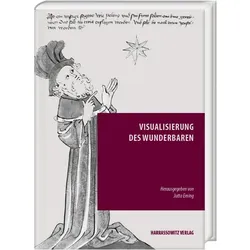
Visualisierung des Wunderbaren, Fachbücher von Jutta EmingDer interdisziplinär angelegte Tagungsband "Visualisierung des Wunderbaren" geht der Frage nach, wie sich Gegenstände des Wunderbaren in literarischen Texten verändern, wenn sie visuell vergegenwärtigt werden und wie sich bildliche Darstellungen und Objekte zu Diskursen des Wunderbaren verhalten. Dabei wird das Wunderbare als gleichermassen ästhetische wie epistemische Konfiguration aufgefasst, die auf die Evokation von Verwunderung zielt. Elemente des Wunderbaren transportieren Aspekte des Wissens, die in hohem Masse an die Form ihrer Darstellung, ihrer Medialität und Materialität geknüpft sind und sich immer dann verändern, wenn sie "in Bewegung" geraten. Der Band fokussiert Beschreibungen von Elementen des Wunderbaren in literarischen Texten des Mittelalters und der Frühen Neuzeit und die Frage, wie Visualisierungen diese Elemente aufnehmen (oder gerade nicht berücksichtigen) und begleiten, sie dadurch ergänzen, kontrastieren, verschieben oder stimulieren. So liegt ein zentraler Schwerpunkt der einzelnen Beiträge auf der Analyse der Dynamik zwischen literarischen und visuellen Darstellungen des Wunderbaren. Die Untersuchungen berücksichtigen sowohl kunsthistorische und architektonische als auch religiöse, literatur- und kulturwissenschaftliche Gegenstände und analysieren eine Vielzahl mittelalterlicher und frühneuzeitlicher Materialien, illustrierter Handschriften und Frühdrucke wie beispielsweise Stunden- und Gebetsbücher, französische "poésie flamboyante", Kräuterbücher und Legendare.58,00 €*Versand: 0,00 €Sichere Weiterleitung zum Anbieter
-
Warum wird das Resourcepack "Himmel" nicht angezeigt?
Es gibt mehrere mögliche Gründe, warum das Resourcepack "Himmel" nicht angezeigt wird. Möglicherweise ist das Resourcepack nicht korrekt installiert oder aktiviert. Es könnte auch sein, dass das Resourcepack nicht mit der verwendeten Version des Spiels kompatibel ist. Es ist auch möglich, dass das Resourcepack von anderen Resourcepacks oder Mods überschrieben wird. **
-
Wie platziere ich Zäune im Resourcepack-Ordner?
Um Zäune in den Resourcepack-Ordner zu platzieren, musst du zuerst das gewünschte Resourcepack herunterladen oder erstellen. Öffne dann den Ordner des Resourcepacks und suche nach dem Ordner "textures". In diesem Ordner kannst du einen neuen Ordner mit dem Namen "blocks" erstellen und dort die Textur für den Zaun platzieren. **
-
Wie kann man ein Resourcepack in Minecraft umgestalten?
Um ein Resourcepack in Minecraft umzugestalten, musst du die Texturen, Sounds und Modelle im Resourcepack-Ordner bearbeiten. Du kannst die Dateien mit einem Bildbearbeitungsprogramm öffnen und ändern. Anschließend musst du das Resourcepack im Spiel aktivieren, indem du es in den Resourcepack-Ordner verschiebst und es im Spiel auswählst. **
-
Was kann ich tun, wenn mein Minecraft Resourcepack nicht vollständig funktioniert?
Wenn dein Minecraft Resourcepack nicht vollständig funktioniert, gibt es ein paar Schritte, die du ausprobieren kannst. Überprüfe zunächst, ob das Resourcepack mit der Version von Minecraft kompatibel ist, die du verwendest. Stelle sicher, dass du das Resourcepack richtig installiert hast und dass es nicht mit anderen Resourcepacks oder Mods in Konflikt steht. Wenn das Problem weiterhin besteht, kannst du versuchen, das Resourcepack neu herunterzuladen und zu installieren oder dich an den Entwickler des Resourcepacks wenden, um Unterstützung zu erhalten. **
* Alle Preise verstehen sich inklusive der gesetzlichen Mehrwertsteuer und ggf. zuzüglich Versandkosten. Die Angebotsinformationen basieren auf den Angaben des jeweiligen Shops und werden über automatisierte Prozesse aktualisiert. Eine Aktualisierung in Echtzeit findet nicht statt, so dass es im Einzelfall zu Abweichungen kommen kann. ** Hinweis: Teile dieses Inhalts wurden von KI erstellt.